




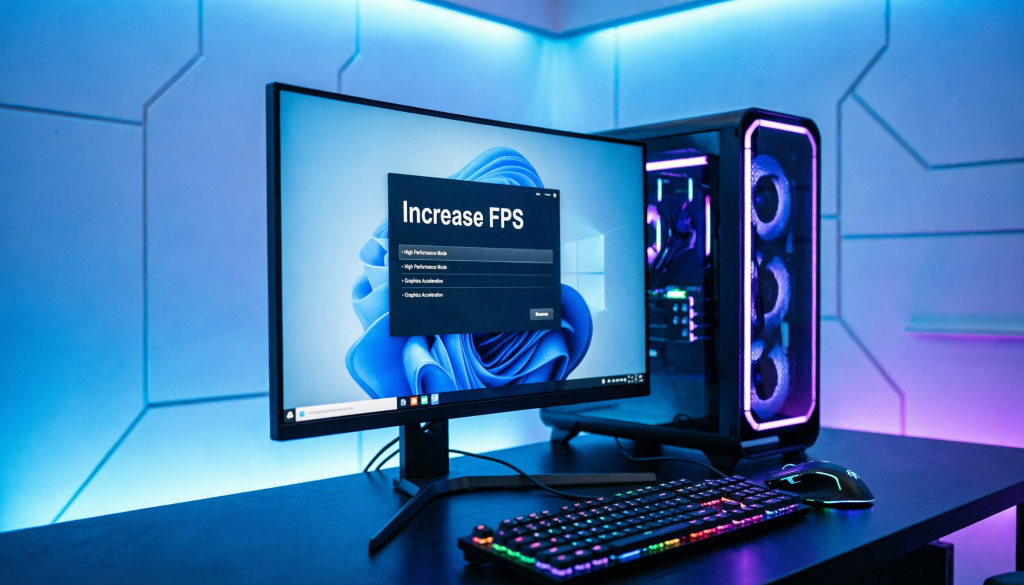
پایین بودن نرخ فریم، افت ناگهانی FPS، لگ زدن تصویر و تأخیر در اجرای فرمانها از مشکلاتی هستند که میتوانند تجربه هر بازی را خراب کنند. خوشبختانه برای افزایش FPS بازی همیشه لازم نیست بلافاصله کارت گرافیک یا پردازنده جدید خریداری کنید. در بسیاری از سیستمها میتوان با تغییر تنظیمات ویندوز، بهینهسازی درایور کارت گرافیک و کاهش بعضی تنظیمات سنگین داخل بازی، عملکرد سیستم را بهصورت محسوسی بهتر کرد.
البته میزان افزایش فریم در تمام کامپیوترها یکسان نیست. نتیجه نهایی به مدل کارت گرافیک، پردازنده، مقدار رم، نوع حافظه ذخیرهسازی، سیستم خنککننده، رزولوشن مانیتور و خود بازی بستگی دارد. برای مثال، اگر کارت گرافیک شما در یک بازی همیشه با استفاده ۹۹ درصدی کار کند، باید تنظیمات گرافیکی وابسته به GPU را کاهش دهید. اما اگر استفاده کارت گرافیک پایین باشد و یکی از هستههای پردازنده کاملاً درگیر شود، احتمالاً محدودیت اصلی مربوط به CPU است.
در این راهنما، تمام روشهای کاربردی افزایش FPS بازی در ویندوز، تنظیمات کارت گرافیک NVIDIA و AMD، تنظیمات داخل بازی و راههای تشخیص قطعه محدودکننده سیستم را بررسی میکنیم.
FPS چیست و چرا اهمیت دارد؟
FPS مخفف Frames Per Second و به معنای تعداد فریمهایی است که سیستم در هر ثانیه تولید میکند. هرچه FPS بیشتر و پایدارتر باشد، حرکتها روانتر دیده میشوند و کنترل بازی، بهخصوص در عناوین رقابتی، دقیقتر خواهد بود.
بهطور کلی میتوان نرخ فریم را به شکل زیر دستهبندی کرد:
| میزان FPS | تجربه تقریبی |
|---|---|
| کمتر از ۳۰ فریم | اجرای ضعیف و معمولاً همراه با کندی |
| ۳۰ تا ۴۵ فریم | قابل بازی، اما نه کاملاً روان |
| ۶۰ فریم | مناسب برای بیشتر بازیها |
| ۹۰ تا ۱۴۴ فریم | بسیار روان و مناسب بازیهای رقابتی |
| بیشتر از ۱۴۴ فریم | مناسب مانیتورهای گیمینگ با نرخ نوسازی بالا |
فقط عدد میانگین FPS مهم نیست. ممکن است بازی بهطور میانگین ۱۰۰ فریم اجرا شود، اما به دلیل افتهای ناگهانی تا ۳۰ فریم همچنان احساس لگ داشته باشید. به همین دلیل پایداری فریم، Frame Time و مقادیر 1% Low نیز اهمیت زیادی دارند.
بهترین روشهای سریع برای افزایش FPS بازی
قبل از ورود به تنظیمات تخصصی، اقدامات زیر را انجام دهید:
- درایور کارت گرافیک را به نسخه پایدار و مناسب بازی بهروزرسانی کنید.
- حالت Game Mode ویندوز را فعال کنید.
- Power Mode ویندوز را روی Best Performance قرار دهید.
- برنامههای اضافی پسزمینه را ببندید.
- نرخ نوسازی مانیتور را روی بالاترین مقدار قابل پشتیبانی تنظیم کنید.
- بازی را روی حافظه SSD نصب کنید.
- تنظیمات Ray Tracing، سایهها و افکتهای حجمی را کاهش دهید.
- در صورت پشتیبانی بازی از DLSS، FSR یا XeSS استفاده کنید.
- دمای پردازنده و کارت گرافیک را بررسی کنید.
- مطمئن شوید بازی از کارت گرافیک اصلی و قدرتمند سیستم استفاده میکند.
در ادامه، هرکدام از این روشها را دقیقتر بررسی میکنیم.
افزایش FPS بازی با تنظیمات ویندوز
ویندوز دارای چندین قابلیت مخصوص بازی است که در صورت تنظیم درست، میتوانند به کاهش پردازشهای اضافی و استفاده بهتر از سختافزار کمک کنند.
فعال کردن Game Mode ویندوز
Game Mode باعث میشود ویندوز هنگام اجرای بازی، منابع بیشتری را در اختیار بازی قرار دهد و فعالیت بعضی پردازشهای پسزمینه را محدود کند.
برای فعال کردن Game Mode در ویندوز 11:
- وارد Settings شوید.
- بخش Gaming را باز کنید.
- روی Game Mode کلیک کنید.
- گزینه Game Mode را روی On قرار دهید.
در بیشتر سیستمها بهتر است Game Mode روشن باشد. اگر پس از فعال کردن آن با یک بازی قدیمی مشکل خاصی مشاهده کردید، میتوانید آن را موقتاً خاموش و نتیجه را مقایسه کنید.
قرار دادن Power Mode روی Best Performance
ویندوز ممکن است برای کاهش مصرف برق، فرکانس پردازنده و بعضی قطعات را محدود کند. این موضوع در لپتاپها بیشتر دیده میشود.
برای تغییر حالت مصرف انرژی:
- وارد Settings شوید.
- به System و سپس Power & Battery بروید.
- قسمت Power Mode را پیدا کنید.
- گزینه Best Performance را انتخاب کنید.
در لپتاپ گیمینگ بهتر است هنگام بازی دستگاه به شارژر اصلی متصل باشد. بسیاری از لپتاپها هنگام استفاده از باتری، قدرت پردازنده و کارت گرافیک را کاهش میدهند.
توجه داشته باشید که Best Performance میتواند مصرف برق، دما و صدای فن را افزایش دهد.
انتخاب کارت گرافیک قدرتمند برای اجرای بازی
اگر کامپیوتر یا لپتاپ شما دارای دو پردازنده گرافیکی است، ممکن است بعضی بازیها بهاشتباه با گرافیک داخلی اجرا شوند.
برای انتخاب کارت گرافیک اصلی:
- وارد Settings شوید.
- مسیر System > Display > Graphics را باز کنید.
- فایل اجرایی بازی را به فهرست اضافه کنید.
- روی بازی کلیک کرده و Options را انتخاب کنید.
- گزینه High Performance را فعال کنید.
- تنظیمات را ذخیره کنید.
پس از انجام این کار، بازی باید از کارت گرافیک قدرتمند NVIDIA یا AMD استفاده کند.
فعال کردن Optimizations for Windowed Games
این قابلیت در ویندوز 11 میتواند عملکرد بازیهای DirectX 10 و DirectX 11 را در حالت Windowed یا Borderless Windowed بهتر کند و تأخیر نمایش فریم را کاهش دهد.
برای فعال کردن آن:
- وارد Settings شوید.
- مسیر System > Display > Graphics را باز کنید.
- وارد بخش Default Graphics Settings شوید.
- گزینه Optimizations for Windowed Games را روشن کنید.
اگر بیشتر بازیهای خود را در حالت Borderless اجرا میکنید، فعال بودن این گزینه میتواند مفید باشد.
بررسی Hardware-Accelerated GPU Scheduling
گزینه Hardware-Accelerated GPU Scheduling یا HAGS بخشی از وظایف زمانبندی پردازش گرافیکی را مستقیماً به GPU منتقل میکند.
مسیر فعالسازی آن معمولاً به شکل زیر است:
Settings > System > Display > Graphics > Default Graphics Settings
سپس گزینه Hardware-Accelerated GPU Scheduling را روشن و سیستم را ریاستارت کنید.
تأثیر این گزینه در تمام بازیها یکسان نیست. در بعضی سیستمها باعث بهبود جزئی عملکرد یا کاهش تأخیر میشود و در بعضی سیستمها ممکن است تفاوت خاصی ایجاد نکند. بهتر است قبل و بعد از فعالسازی، FPS و پایداری بازی را مقایسه کنید.
غیرفعال کردن برنامههای Startup غیرضروری
برنامههایی مانند لانچرهای اضافی، نرمافزارهای RGB، پیامرسانها، ابزارهای همگامسازی ابری و برنامههای ضبط تصویر میتوانند بخشی از رم و پردازنده را اشغال کنند.
برای مدیریت برنامههای Startup:
- کلیدهای Ctrl + Shift + Esc را فشار دهید.
- وارد بخش Startup Apps شوید.
- برنامههای غیرضروری را انتخاب کنید.
- روی Disable کلیک کنید.
آنتیویروس، درایورهای صوتی و برنامههای سیستمی ناشناخته را بدون بررسی غیرفعال نکنید.
بستن Overlayهای غیرضروری
Overlay مربوط به Discord، Steam، Xbox Game Bar، NVIDIA App، AMD Software و برنامههای مانیتورینگ ممکن است در بعضی سیستمها باعث افت فریم یا ایجاد Stutter شود.
اگر هنگام بازی افت فریم یا پرش تصویر دارید، Overlayهای غیرضروری را موقتاً خاموش و عملکرد بازی را دوباره آزمایش کنید. لازم نیست تمام Overlayها را برای همیشه غیرفعال کنید؛ فقط مواردی را خاموش کنید که استفادهای از آنها ندارید.
تنظیم بالاترین Refresh Rate مانیتور
گاهی مانیتور ۱۴۴ یا ۱۶۵ هرتزی بهصورت پیشفرض روی ۶۰ هرتز تنظیم شده است. این موضوع لزوماً FPS تولیدشده توسط کارت گرافیک را کاهش نمیدهد، اما باعث میشود تعداد کمتری از فریمها روی نمایشگر دیده شوند.
برای تنظیم نرخ نوسازی:
- وارد Settings شوید.
- مسیر System > Display > Advanced Display را باز کنید.
- نمایشگر موردنظر را انتخاب کنید.
- بالاترین Refresh Rate قابل پشتیبانی را انتخاب کنید.
در صورت نبودن نرخ نوسازی اصلی، نوع کابل، پورت کارت گرافیک، رزولوشن و درایور مانیتور را بررسی کنید.
خالی نگه داشتن فضای مناسب درایو
پر شدن بیشازحد درایو ویندوز یا درایوی که بازی روی آن نصب شده است، میتواند عملکرد سیستم را تحت تأثیر قرار دهد. بهتر است همیشه مقداری فضای خالی برای فایلهای موقت، بهروزرسانیها و حافظه مجازی باقی بماند.
همچنین بهتر است Page File ویندوز را بهطور کامل غیرفعال نکنید. حتی سیستمهایی که رم زیادی دارند ممکن است برای بعضی بازیها و برنامهها به حافظه مجازی نیاز داشته باشند.
تنظیمات NVIDIA برای افزایش FPS بازی
برای دسترسی به تنظیمات NVIDIA روی دسکتاپ کلیک راست کرده و NVIDIA Control Panel را باز کنید. سپس وارد بخش Manage 3D Settings شوید.
بهتر است تغییرات اصلی را از زبانه Program Settings و فقط برای بازی موردنظر انجام دهید. تغییر تمام تنظیمات در بخش Global Settings ممکن است عملکرد برنامههای دیگر را نیز تحت تأثیر قرار دهد.
بهترین تنظیمات NVIDIA Control Panel برای افزایش FPS
| گزینه | تنظیم پیشنهادی |
|---|---|
| Power Management Mode | Prefer Maximum Performance |
| Preferred Refresh Rate | Highest Available |
| Texture Filtering – Quality | High Performance |
| Vertical Sync | Off برای بیشترین FPS |
| Triple Buffering | Off |
| Max Frame Rate | Off برای FPS نامحدود |
| Low Latency Mode | بسته به بازی On یا Ultra |
| Threaded Optimization | Auto |
| Shader Cache Size | Driver Default |
| Antialiasing Mode | Application-Controlled |
| Anisotropic Filtering | Application-Controlled |
تنظیم Power Management Mode
گزینه Power Management Mode را برای بازی موردنظر روی Prefer Maximum Performance قرار دهید. این حالت کمک میکند کارت گرافیک هنگام اجرای بازی سریعتر به فرکانسهای بالا برسد و از کاهش غیرضروری توان جلوگیری شود.
استفاده از این گزینه بهصورت Global میتواند مصرف انرژی و دمای کارت گرافیک را افزایش دهد. بنابراین بهتر است آن را فقط برای بازیهای سنگین یا رقابتی فعال کنید.
تنظیم Low Latency Mode
Low Latency Mode تعداد فریمهایی را که پردازنده قبل از پردازش کارت گرافیک آماده میکند محدود کرده و میتواند تأخیر ورودی را کاهش دهد.
حالتهای این گزینه عبارتاند از:
- Off: اولویت با بیشترین توان پردازش و نرخ فریم است.
- On: تعداد فریمهای آمادهشده را محدود میکند.
- Ultra: فریم را درست پیش از نیاز کارت گرافیک ارسال میکند.
اگر بازی از NVIDIA Reflex پشتیبانی میکند، بهتر است Reflex را از داخل خود بازی فعال کنید و Low Latency Mode در کنترل پنل را روی حالت پیشفرض قرار دهید. Reflex کنترل دقیقتری روی مسیر پردازش بازی دارد.
برای بازیهایی که Reflex ندارند، میتوانید حالت On یا Ultra را آزمایش کنید. حالت Ultra همیشه باعث افزایش FPS نمیشود و هدف اصلی آن کاهش تأخیر ورودی است.
تنظیم Texture Filtering Quality
برای دریافت بیشترین نرخ فریم، Texture Filtering – Quality را روی High Performance قرار دهید. این گزینه ممکن است کیفیت فیلتر بافتها را کمی کاهش دهد، اما در سیستمهای ضعیفتر میتواند بخشی از فشار کارت گرافیک را کم کند.
اگر کارت گرافیک قدرتمندی دارید و کیفیت تصویر برای شما مهمتر است، میتوانید این گزینه را روی Quality باقی بگذارید.
تنظیم Vertical Sync در NVIDIA
برای دستیابی به بیشترین FPS ممکن، Vertical Sync را خاموش کنید. بااینحال خاموش بودن V-Sync ممکن است باعث پارگی تصویر یا Screen Tearing شود.
برای مانیتورهای G-SYNC، معمولاً بهترین تنظیمات به نوع بازی و هدف کاربر بستگی دارد. کاربران رقابتی ممکن است برای کمترین تأخیر V-Sync را خاموش کنند. کاربران حساس به پارگی تصویر میتوانند G-SYNC را فعال کرده و نرخ فریم را کمی پایینتر از نرخ نوسازی مانیتور محدود کنند.
برای مثال، روی مانیتور ۱۴۴ هرتز میتوان محدودیت فریم را حدود ۱۴۱ FPS و روی مانیتور ۱۶۵ هرتز حدود ۱۶۲ FPS قرار داد. این روش برای روانی و پایداری تصویر است، نه ثبت بالاترین عدد FPS.
تنظیمات AMD برای افزایش FPS بازی
برای تنظیم کارتهای گرافیک AMD، برنامه AMD Software: Adrenalin Edition را باز کرده و وارد بخش Gaming شوید. سپس بازی موردنظر را انتخاب کنید تا تنظیمات فقط روی همان بازی اعمال شوند.
بهترین تنظیمات AMD Adrenalin برای افزایش FPS
| گزینه | تنظیم پیشنهادی |
|---|---|
| Radeon Anti-Lag | روشن برای بازیهای رقابتی |
| Radeon Boost | روشن در بازیهای پشتیبانیشده |
| Radeon Chill | خاموش برای بیشترین FPS |
| Radeon Super Resolution | در صورت نبود FSR داخل بازی |
| Wait for Vertical Refresh | Always Off برای بیشترین FPS |
| Texture Filtering Quality | Performance |
| Surface Format Optimization | Enabled |
| Frame Rate Target Control | غیرفعال برای FPS نامحدود |
| Enhanced Sync | بسته به مانیتور و بازی |
| Anti-Aliasing | Use Application Settings |
فعال کردن Radeon Anti-Lag
Radeon Anti-Lag با کنترل بهتر صف پردازش CPU و GPU میتواند تأخیر میان کلیک کاربر و نمایش نتیجه روی صفحه را کاهش دهد.
این گزینه بیشتر برای بازیهای رقابتی مانند شوترهای آنلاین کاربرد دارد. Anti-Lag الزاماً نرخ فریم را افزایش نمیدهد، اما میتواند کنترل بازی را سریعتر و پاسخگوتر کند.
Radeon Anti-Lag 2 فقط در بازیها و سختافزارهای پشتیبانیشده قابل استفاده است و باید از داخل همان بازی فعال شود.
استفاده از Radeon Boost
Radeon Boost در بازیهای پشتیبانیشده هنگام حرکت سریع دوربین، رزولوشن یا نرخ سایهزنی را بهصورت پویا کاهش میدهد. به همین دلیل میتواند FPS و پاسخگویی بازی را افزایش دهد.
هرچه میزان کاهش رزولوشن بیشتر باشد، احتمال افت کیفیت تصویر نیز افزایش پیدا میکند. این قابلیت برای بازیهای سریع و رقابتی مناسبتر از بازیهایی است که کیفیت و جزئیات تصویر در آنها اولویت دارد.
غیرفعال کردن Radeon Chill
Radeon Chill برای کاهش مصرف برق، دما و صدای فن طراحی شده و نرخ فریم را براساس فعالیت بازیکن تنظیم میکند. بنابراین اگر هدف شما رسیدن به بیشترین FPS ممکن است، Radeon Chill را خاموش کنید.
این گزینه برای لپتاپها یا سیستمهایی که با دمای زیاد مواجه هستند مفید است، اما برای ثبت بالاترین نرخ فریم انتخاب مناسبی نیست.
استفاده از Radeon Super Resolution
Radeon Super Resolution یا RSR یک قابلیت افزایش مقیاس در سطح درایور است. با فعال کردن آن میتوانید بازی را با رزولوشن پایینتر اجرا کرده و تصویر را به رزولوشن اصلی مانیتور ارتقا دهید.
اگر خود بازی از AMD FSR پشتیبانی میکند، بهتر است ابتدا از FSR داخل بازی استفاده کنید؛ زیرا معمولاً اطلاعات بیشتری از موتور بازی در اختیار دارد و میتواند کیفیت تصویر بهتری ارائه دهد. RSR بیشتر برای بازیهایی مناسب است که سیستم افزایش مقیاس داخلی ندارند.
استفاده از HYPR-RX
در کارتهای گرافیک سازگار، پروفایل HYPR-RX میتواند مجموعهای از قابلیتهای بهبود عملکرد و کاهش تأخیر را با یک انتخاب فعال کند.
بااینحال بهتر است بعد از فعال کردن HYPR-RX، کیفیت تصویر، نرخ فریم و تأخیر بازی را بررسی کنید. فعال شدن همزمان بعضی قابلیتها ممکن است برای تمام بازیها مناسب نباشد.
بهترین تنظیمات داخل بازی برای افزایش FPS
تنظیمات گرافیکی داخل بازی معمولاً تأثیر بیشتری از تغییرات جزئی ویندوز دارند. برای افزایش سریع FPS، گزینههای زیر را بهترتیب بررسی کنید.
خاموش کردن Ray Tracing
Ray Tracing یکی از سنگینترین تنظیمات گرافیکی در بازیهای جدید است. خاموش کردن Ray Tracing، Path Tracing و افکتهای وابسته به آن میتواند فشار زیادی را از روی کارت گرافیک بردارد.
اگر کارت گرافیک میانرده یا قدیمی دارید، ابتدا Ray Tracing را خاموش کنید و سپس سایر گزینهها را تغییر دهید.
استفاده از DLSS، FSR یا XeSS
فناوریهای Upscaling بازی را با رزولوشن داخلی پایینتر رندر کرده و سپس تصویر را به رزولوشن هدف ارتقا میدهند. این کار میتواند نرخ فریم را به شکل قابلتوجهی افزایش دهد.
حالتهای رایج عبارتاند از:
- Quality: کیفیت تصویر بهتر و افزایش FPS کمتر
- Balanced: تعادل میان کیفیت و عملکرد
- Performance: FPS بیشتر با افت کیفیت محسوستر
- Ultra Performance: مناسب رزولوشنهای بسیار بالا و شرایط خاص
برای رزولوشن 1080p بهتر است ابتدا حالت Quality را امتحان کنید. در رزولوشن 1440p میتوان از Quality یا Balanced استفاده کرد. در رزولوشن 4K حالتهای Balanced و Performance معمولاً کاربردیتر هستند.
فعال کردن Frame Generation
در کارتهای گرافیک و بازیهای سازگار، Frame Generation میتواند با تولید فریمهای میانی، تعداد فریم نمایشدادهشده را افزایش دهد.
بااینحال فریم تولیدشده با فریم واقعی یکسان نیست. Frame Generation ممکن است مقداری تأخیر یا آرتیفکت تصویری ایجاد کند و زمانی بهترین نتیجه را دارد که بازی قبل از فعالسازی آن نرخ فریم پایه مناسبی داشته باشد.
برای بازیهای داستانی و تکنفره، Frame Generation میتواند تجربه بسیار روانتری ایجاد کند. در بازیهای فوق رقابتی معمولاً نرخ فریم واقعی و تأخیر کمتر اهمیت بیشتری دارد.
کاهش Shadow Quality
کیفیت سایهها یکی از تنظیمات سنگین بسیاری از بازیها است. کاهش Shadow Quality از Ultra به High یا Medium معمولاً تأثیر محسوسی بر FPS دارد، بدون اینکه کیفیت کلی تصویر بیشازحد پایین بیاید.
کاهش Volumetric Effects
گزینههایی مانند Volumetric Fog، Volumetric Clouds، Lighting Quality و Global Illumination میتوانند فشار زیادی به کارت گرافیک وارد کنند. کاهش این گزینهها در بازیهای جهانباز و سینمایی معمولاً مؤثر است.
کاهش Reflection Quality
بازتابها، Screen Space Reflections و انعکاسهای مبتنی بر Ray Tracing از تنظیمات سنگین هستند. کاهش آنها به Medium یا Low میتواند FPS را افزایش دهد.
تنظیم کیفیت Texture براساس VRAM
کیفیت بافتها همیشه تأثیر زیادی بر FPS میانگین ندارد، اما به حافظه گرافیکی یا VRAM وابسته است. اگر حافظه کارت گرافیک پر شود، ممکن است با افت فریم، Stutter و بارگذاری دیرهنگام بافتها مواجه شوید.
اگر کارت گرافیک حافظه محدودی دارد، Texture Quality را یک یا دو مرحله کاهش دهید. برای مثال، استفاده از بافت Ultra روی کارت گرافیک ۴ گیگابایتی در بسیاری از بازیهای جدید مناسب نیست.
کاهش View Distance و Crowd Density
View Distance، Crowd Density، Traffic، Physics و Simulation Quality بیشتر به پردازنده وابسته هستند. اگر استفاده کارت گرافیک پایین است اما پردازنده کاملاً درگیر شده، این تنظیمات را کاهش دهید.
چگونه قطعه محدودکننده FPS را پیدا کنیم؟
برای بهینهسازی صحیح باید بدانید مشکل اصلی مربوط به کدام قطعه است. میتوانید با ابزارهایی مانند Xbox Game Bar، AMD Software، NVIDIA App یا برنامههای مانیتورینگ معتبر، میزان استفاده سختافزار را مشاهده کنید.
نشانههای محدودیت کارت گرافیک
- استفاده GPU معمولاً بین ۹۵ تا ۱۰۰ درصد است.
- کاهش رزولوشن باعث افزایش FPS میشود.
- خاموش کردن Ray Tracing یا کاهش کیفیت سایهها نتیجه محسوسی دارد.
- دمای کارت گرافیک بالا است یا فرکانس آن کاهش پیدا میکند.
در این شرایط، تنظیمات گرافیکی را کاهش دهید یا از DLSS، FSR و XeSS استفاده کنید.
نشانههای محدودیت پردازنده
- استفاده GPU پایینتر از حد انتظار است.
- یک یا چند هسته پردازنده نزدیک ۱۰۰ درصد کار میکنند.
- کاهش رزولوشن تغییر زیادی در FPS ایجاد نمیکند.
- در محیطهای شلوغ، شهرها یا نبردهای بزرگ افت فریم اتفاق میافتد.
در این شرایط، Crowd Density، View Distance، Physics و Simulation را کاهش دهید. بستن برنامههای پسزمینه و استفاده از رم سریعتر نیز ممکن است کمککننده باشد.
نشانههای کمبود رم یا VRAM
- بازی هنگام حرکت در محیط دچار مکث میشود.
- بافتها دیر بارگذاری میشوند.
- مصرف رم یا VRAM به حداکثر نزدیک میشود.
- پس از مدتی بازی کردن، افت فریم بیشتر میشود.
کاهش Texture Quality، بستن برنامههای اضافی و ارتقای رم یا کارت گرافیک میتواند مشکل را برطرف کند.
افزایش FPS بازی با ارتقای سختافزار
اگر بهینهسازی نرمافزاری کافی نبود، باید قطعهای را ارتقا دهید که بیشترین محدودیت را ایجاد کرده است.
ارتقای کارت گرافیک
برای بازی با رزولوشن بالاتر، کیفیت گرافیکی بیشتر، Ray Tracing و استفاده از مانیتورهای سریع، ارتقای کارت گرافیک معمولاً بیشترین تأثیر را دارد.
قبل از خرید کارت گرافیک جدید، موارد زیر را بررسی کنید:
- توان و کیفیت منبع تغذیه
- فضای داخلی کیس
- کانکتورهای برق کارت
- قدرت پردازنده
- رزولوشن مانیتور
- ظرفیت VRAM
- سیستم خنککننده کیس
قرار دادن یک کارت گرافیک بسیار قدرتمند کنار پردازنده ضعیف ممکن است باعث ایجاد گلوگاه پردازنده شود.
افزایش حافظه رم
برای بسیاری از بازیها، ۱۶ گیگابایت رم همچنان قابل استفاده است؛ اما برای بازیهای جدید، اجرای همزمان مرورگر، Discord، نرمافزار ضبط و برنامههای پسزمینه، ۳۲ گیگابایت فضای مطمئنتری فراهم میکند.
استفاده از دو ماژول رم سازگار و فعال بودن حالت Dual Channel نیز اهمیت زیادی دارد. یک ماژول ۱۶ گیگابایتی در بعضی سیستمها عملکرد ضعیفتری از دو ماژول ۸ گیگابایتی مشابه دارد.
فعال کردن XMP یا EXPO
ممکن است رم سریع خریداری کرده باشید، اما سیستم آن را با فرکانس پایه اجرا کند. با فعال کردن XMP برای پلتفرمهای متداول اینتل یا EXPO در سیستمهای سازگار AMD، رم میتواند با سرعت اسمی خود کار کند.
این تنظیم از داخل BIOS یا UEFI مادربرد انجام میشود. قبل از فعالسازی، سازگاری رم، مادربرد و پردازنده را بررسی کنید.
نصب بازی روی SSD
SSD معمولاً FPS میانگین را مانند تعویض کارت گرافیک افزایش نمیدهد، اما زمان بارگذاری مراحل، بارگذاری بافتها و مکثهای ناشی از خواندن اطلاعات را کاهش میدهد.
در بازیهای جهانباز جدید، استفاده از SSD نسبت به هارددیسک قدیمی میتواند تجربه بسیار روانتری ایجاد کند.
بهبود سیستم خنککننده
اگر دمای CPU یا GPU بیشازحد بالا برود، قطعه برای محافظت از خود فرکانس را کاهش میدهد. این اتفاق با نام Thermal Throttling شناخته میشود و میتواند باعث افت FPS شود.
برای جلوگیری از آن:
- گردوغبار کیس و فنها را تمیز کنید.
- مسیر ورود و خروج هوا را بررسی کنید.
- از سالم بودن فنهای کارت گرافیک مطمئن شوید.
- خمیر حرارتی قدیمی را در صورت نیاز تعویض کنید.
- کابلهای داخل کیس را مرتب کنید.
- برای کیس از فن ورودی و خروجی مناسب استفاده کنید.
روشهایی که برای افزایش FPS توصیه نمیشوند
در اینترنت روشهای زیادی برای افزایش FPS معرفی میشود که بعضی از آنها ممکن است باعث ناپایداری یا کاهش امنیت سیستم شوند.
موارد زیر را بدون دانش کافی انجام ندهید:
- غیرفعال کردن کامل Windows Defender
- حذف تصادفی سرویسهای ویندوز
- اجرای فایلهای ناشناس با عنوان FPS Boost
- نصب نسخههای دستکاریشده درایور
- تغییر بدون دلیل Registry
- غیرفعال کردن کامل Page File
- اورکلاک شدید بدون بررسی دما و ولتاژ
- استفاده همزمان از چند نرمافزار بهینهساز ناشناس
بیشتر برنامههایی که وعده افزایش چندبرابری FPS با یک کلیک میدهند، نتیجه واقعی و قابلاندازهگیری ندارند. بهترین روش، تغییر مرحلهای تنظیمات و مقایسه عملکرد با Benchmark یکسان است.
ترتیب پیشنهادی برای افزایش FPS بازی
برای رسیدن به بهترین نتیجه، مراحل زیر را بهترتیب انجام دهید:
- نرخ نوسازی مانیتور را بررسی کنید.
- درایور کارت گرافیک را بهروزرسانی کنید.
- Game Mode و Best Performance را فعال کنید.
- بازی را روی کارت گرافیک High Performance قرار دهید.
- برنامهها و Overlayهای غیرضروری را ببندید.
- دمای پردازنده و کارت گرافیک را بررسی کنید.
- Ray Tracing را خاموش کنید.
- سایهها، بازتابها و افکتهای حجمی را کاهش دهید.
- DLSS، FSR یا XeSS را فعال کنید.
- تنظیمات NVIDIA یا AMD را برای همان بازی تغییر دهید.
- میزان استفاده CPU، GPU، رم و VRAM را بررسی کنید.
- در صورت وجود محدودیت سختافزاری، قطعه مناسب را ارتقا دهید.
بعد از هر تغییر، بازی را در یک صحنه مشخص آزمایش کنید. تغییر همزمان تمام گزینهها باعث میشود متوجه نشوید کدام تنظیم واقعاً مؤثر بوده است.
سوالات متداول درباره افزایش FPS بازی
آیا افزایش FPS بدون تعویض کارت گرافیک امکانپذیر است؟
بله. با کاهش تنظیمات سنگین، فعال کردن فناوریهای Upscaling، بستن برنامههای پسزمینه و بهینهسازی ویندوز و درایور میتوان FPS را افزایش داد. میزان افزایش به سختافزار و بازی بستگی دارد.
آیا Game Mode ویندوز باعث افزایش FPS میشود؟
Game Mode میتواند با محدود کردن بعضی فعالیتهای پسزمینه و اولویت دادن به بازی، به پایداری عملکرد کمک کند. تأثیر آن در همه سیستمها یکسان نیست، اما معمولاً بهتر است روشن باشد.
کدام تنظیم بیشترین تأثیر را بر FPS دارد؟
Ray Tracing، رزولوشن، Shadow Quality، Volumetric Effects و Reflection Quality معمولاً از سنگینترین تنظیمات هستند. کاهش این گزینهها بیشتر از تغییرات جزئی در ویندوز نتیجه میدهد.
آیا DLSS و FSR کیفیت تصویر را کم میکنند؟
این فناوریها بازی را با رزولوشن داخلی پایینتر رندر میکنند. در حالت Quality، افت کیفیت معمولاً کم است؛ اما در حالت Performance، بهخصوص روی نمایشگر 1080p، ممکن است تصویر نرمتر یا جزئیات کمتر شود.
آیا بالا بودن FPS بیشتر از نرخ نوسازی مانیتور مفید است؟
مانیتور نمیتواند بیشتر از نرخ نوسازی خود تصویر کامل نمایش دهد، اما FPS بالاتر ممکن است تأخیر ورودی را کاهش دهد. بااینحال برای کاهش مصرف، دما و نوسان Frame Time میتوان نرخ فریم را محدود کرد.
چرا با وجود کارت گرافیک قوی FPS پایین است؟
ممکن است محدودیت از پردازنده، رم، دمای بالا، تنظیمات اشتباه، اجرای بازی با گرافیک داخلی، سرعت پایین حافظه یا برنامههای پسزمینه باشد. درصد استفاده CPU و GPU را هنگام بازی بررسی کنید.
آیا نصب بازی روی SSD باعث افزایش FPS میشود؟
SSD معمولاً افزایش زیادی در FPS میانگین ایجاد نمیکند، اما زمان بارگذاری، بارگذاری بافتها و بعضی مکثهای داخل بازی را کاهش میدهد.
جمعبندی
برای افزایش FPS بازی ابتدا باید مشخص کنید محدودیت سیستم از کارت گرافیک، پردازنده، رم، حافظه ذخیرهسازی یا دمای قطعات است. سپس میتوانید تنظیمات متناسب با همان محدودیت را تغییر دهید.
فعال کردن Game Mode، انتخاب حالت Best Performance، استفاده از کارت گرافیک اصلی، بستن برنامههای پسزمینه و تنظیم صحیح NVIDIA Control Panel یا AMD Adrenalin از اقدامات مهم نرمافزاری هستند. در داخل بازی نیز خاموش کردن Ray Tracing، کاهش سایهها و افکتهای حجمی و استفاده از DLSS، FSR یا XeSS معمولاً بیشترین تأثیر را دارند.
اگر بعد از انجام تمام تنظیمات همچنان نرخ فریم مناسبی دریافت نمیکنید، احتمالاً زمان ارتقای یکی از قطعات سیستم رسیده است. در این شرایط بهتر است پیش از خرید، گلوگاه سیستم را شناسایی کرده و کارت گرافیک، پردازنده، رم، SSD یا سیستم خنککننده را براساس نیاز واقعی خود انتخاب کنید.


