




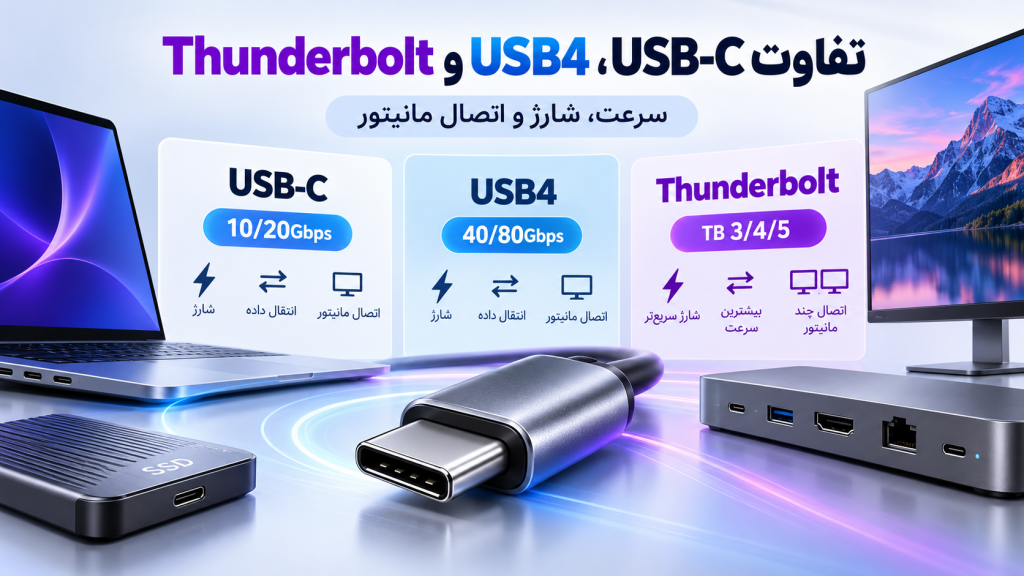
تفاوت USB-C و Thunderbolt یکی از موضوعات مهمی است که هنگام خرید لپتاپ، کابل تایپ سی، هاب USB یا داکینگ استیشن باید به آن توجه کنید. شاید دو لپتاپ ظاهراً پورت USB-C کاملاً یکسانی داشته باشند، اما یکی فقط برای انتقال فایل و شارژ محدود مناسب باشد و دیگری بتواند چند مانیتور، حافظه پرسرعت و تجهیزات حرفهای را بهصورت همزمان مدیریت کند.
با معرفی استاندارد USB4 و نسلهای جدید Thunderbolt، انتخاب کابل و تجهیزات سازگار پیچیدهتر شده است. سرعت انتقال داده، توان شارژ، پشتیبانی از خروجی تصویر و سازگاری با دستگاههای مختلف، همگی به استاندارد واقعی پورت و کابل بستگی دارند.
در این راهنمای جامع از فروشگاه اینترنتی برایند شاپ، تفاوت USB-C، USB4 و Thunderbolt 3، 4 و 5 را بررسی میکنیم. همچنین یاد میگیرید چگونه نوع پورت لپتاپ خود را تشخیص دهید، چه کابلی برای شارژ سریع مناسب است و برای اتصال مانیتور 4K یا 144Hz باید به چه مشخصاتی توجه کنید.
اگر قصد خرید کابل تایپ سی، هاب USB-C یا داکینگ استیشن دارید، این مقاله کمک میکند محصولی متناسب با نیاز واقعی خود انتخاب کنید و هزینه اضافی نپردازید.
[محل درج فهرست مطالب خودکار Rank Math]
تفاوت USB-C و Thunderbolt و USB4 در یک نگاه
مهمترین نکتهای که باید بدانید این است که USB-C نام نوع کانکتور است، درحالیکه USB4 و Thunderbolt استانداردهایی برای قابلیتهای ارتباطی هستند.
به زبان ساده:
- USB-C: شکل فیزیکی و نوع اتصال کابل و پورت را مشخص میکند.
- USB 3.2: خانوادهای از استانداردهای انتقال داده USB با سرعتهای مختلف است.
- USB4: استاندارد پیشرفتهتری برای انتقال داده و مدیریت ارتباطات پرسرعت، از جمله داده و تصویر است.
- Thunderbolt: فناوری ارتباطی پرسرعت با الزامات مشخص برای قابلیتهایی مانند انتقال داده، اتصال نمایشگر و تجهیزات جانبی است.
بنابراین ممکن است یک پورت USB-C فقط از USB 2.0 پشتیبانی کند، اما پورت USB-C دیگری به Thunderbolt 5 مجهز باشد.
ظاهر هر دو پورت میتواند تقریباً یکسان باشد، ولی امکانات واقعی آنها تفاوت زیادی داشته باشد.
جدول مقایسه USB-C، USB4 و Thunderbolt
| نوع اتصال یا استاندارد | حداکثر سرعت اسمی رایج | خروجی تصویر | شارژ لپتاپ |
|---|---|---|---|
| USB-C | به پروتکل وابسته است | بسته به دستگاه | بسته به دستگاه |
| USB 2.0 | 480Mbps | بهتنهایی خیر | مستقل از سرعت داده |
| USB 3.2 Gen 1 | 5Gbps | در USB-C سازگار، ممکن است | وابسته به USB-PD |
| USB 3.2 Gen 2 | 10Gbps | در USB-C سازگار، ممکن است | وابسته به USB-PD |
| USB 3.2 Gen 2×2 | 20Gbps | در USB-C سازگار، ممکن است | وابسته به USB-PD |
| USB4 | 20، 40 یا 80Gbps | پشتیبانی از انتقال تصویر طبق قابلیت دستگاه | وابسته به طراحی دستگاه |
| Thunderbolt 3 | تا 40Gbps | بله، با محدودیتهای دستگاه | وابسته به دستگاه |
| Thunderbolt 4 | 40Gbps | بله | وابسته به دستگاه |
| Thunderbolt 5 | 80Gbps و تا 120Gbps در حالت ویژه | بله، با قابلیتهای پیشرفتهتر | وابسته به دستگاه |
توجه: سرعتهای جدول، مقادیر اسمی استاندارد هستند، نه سرعت تضمینشده کپی فایل. امکانات واقعی به لپتاپ، کنترلر، کابل، دستگاه متصل و نحوه پیادهسازی استاندارد بستگی دارند. در Thunderbolt 5، حالت 120Gbps به معنای 120Gbps در هر دو جهت بهصورت همزمان نیست.
USB-C چیست و چرا همه پورتهای تایپ سی یکسان نیستند؟
USB-C یا USB Type-C نوعی کانکتور کوچک و دوطرفه است که در لپتاپ، گوشی موبایل، تبلت، مانیتور، هارد اکسترنال و بسیاری از تجهیزات جدید استفاده میشود.
مهمترین ویژگی ظاهری آن این است که برخلاف USB-A قدیمی، نیازی نیست کابل را از جهت مشخصی وارد پورت کنید.
اما یک تصور اشتباه رایج وجود دارد: بسیاری از کاربران فکر میکنند هر دستگاه مجهز به USB-C الزاماً از شارژ سریع، خروجی تصویر و سرعت انتقال بالا پشتیبانی میکند.
این تصور درست نیست.
پورت USB-C میتواند بسته به طراحی دستگاه قابلیتهای متفاوتی داشته باشد:
۱. فقط انتقال داده با استاندارد USB 2.0
۲. انتقال داده پرسرعت با USB 3.2
۳. پشتیبانی از شارژ USB Power Delivery
۴. خروجی تصویر از طریق DisplayPort Alt Mode
۵. پشتیبانی از USB4 یا Thunderbolt
۶. ترکیبی از چند قابلیت بالا
برای مثال، ممکن است یک پورت USB-C روی لپتاپ برای اتصال فلش مموری مناسب باشد اما نتواند تصویر را به مانیتور منتقل کند.
از طرف دیگر، ممکن است پورت مشابهی روی لپتاپ حرفهای از اتصال نمایشگر، شارژ دستگاه و انتقال داده پرسرعت بهصورت همزمان پشتیبانی کند.
نتیجه: هنگام خرید کابل یا تجهیزات USB-C نباید فقط به ظاهر کانکتور توجه کنید؛ مشخصات فنی پورت اهمیت بیشتری دارد.
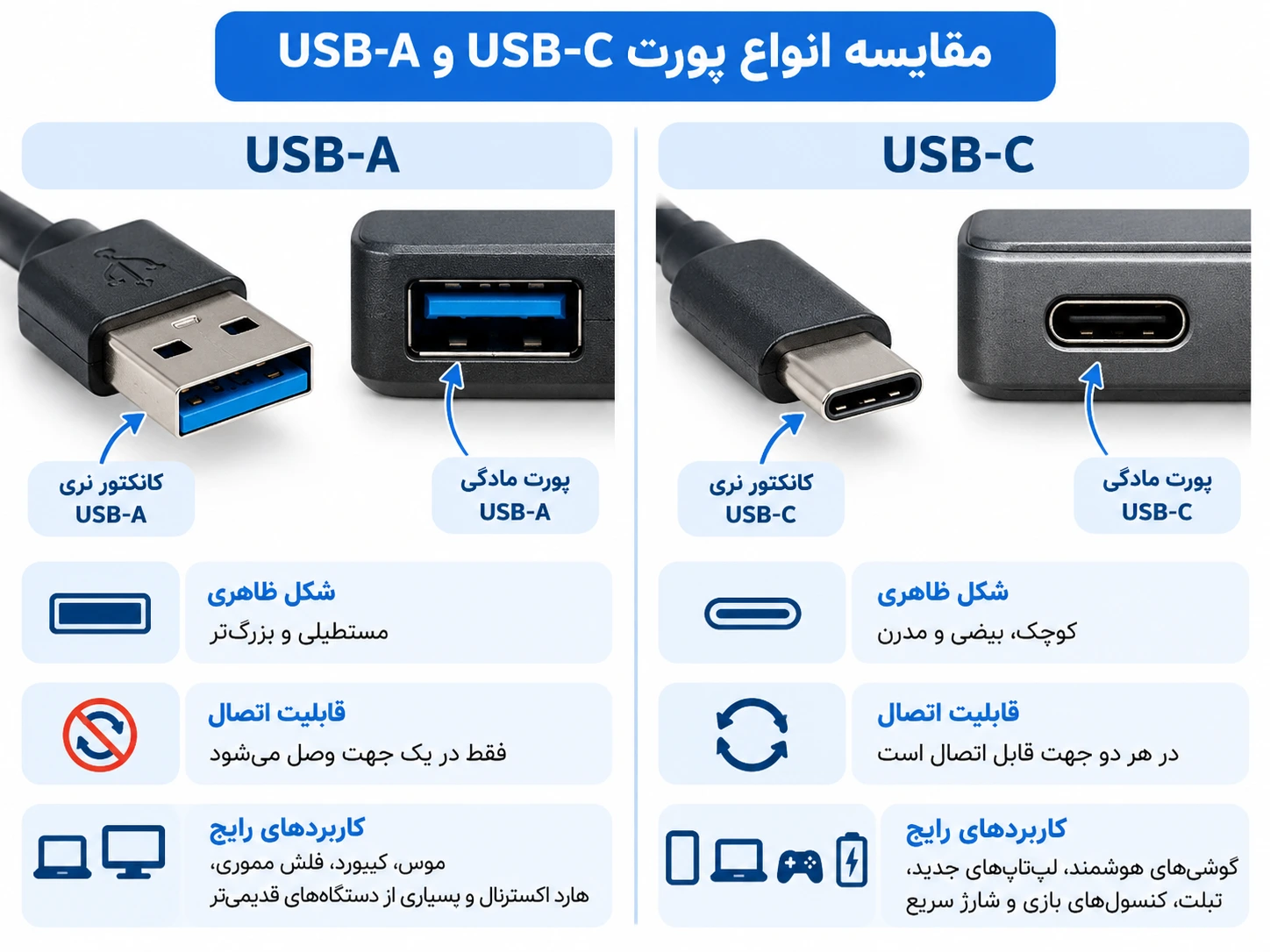
تفاوت USB 2.0، USB 3.2 و USB4 چیست؟
برای درک بهتر تفاوت USB-C و Thunderbolt، ابتدا باید با نسلهای مختلف USB آشنا شویم.
USB 2.0؛ مناسب تجهیزات ساده و انتقال داده محدود
USB 2.0 از سرعت اسمی حداکثر 480 مگابیتبرثانیه پشتیبانی میکند.
این استاندارد همچنان در بسیاری از تجهیزات جانبی مانند ماوس، کیبورد، کنترلر و برخی کابلهای شارژ وجود دارد.
حتی یک کابل USB-C جدید ممکن است از نظر انتقال داده فقط USB 2.0 باشد.
چنین کابلی میتواند برای شارژ مناسب باشد، اما برای جابهجایی فایلهای حجیم یا استفاده از حافظه اکسترنال پرسرعت انتخاب ایدهآلی نیست.
USB 3.2؛ گزینه کاربردی برای انتقال فایل
استاندارد USB 3.2 با چند سطح سرعت ارائه میشود.
- USB 3.2 Gen 1: حداکثر 5Gbps
- USB 3.2 Gen 2: حداکثر 10Gbps
- USB 3.2 Gen 2×2: حداکثر 20Gbps
این سرعتها برای استفاده از حافظه SSD اکسترنال، انتقال فایلهای حجیم، پشتیبانگیری و تجهیزات جانبی کاربرد دارند.
نکته مهم این است که وجود پورت USB-C به معنی پشتیبانی از USB 3.2 Gen 2×2 نیست.
برای بهرهمندی از سرعت 20Gbps باید دستگاه میزبان، حافظه اکسترنال و کابل از حالت موردنیاز پشتیبانی کنند.
اگر یکی از تجهیزات فقط سرعت 10Gbps را پشتیبانی کند، اتصال نمیتواند با سرعت 20Gbps کار کند.
USB4 چیست و چه تفاوتی با USB 3.2 دارد؟
USB4 نسل پیشرفتهتری از معماری USB است که بر اساس کانکتور USB Type-C توسعه پیدا کرده است.
این استاندارد برای استفاده مؤثرتر از پهنای باند و مدیریت همزمان جریانهای داده و تصویر طراحی شده است.
در محصولات مختلف USB4 ممکن است سرعتهای اسمی 20، 40 یا 80Gbps مشاهده کنید.
نسخههای اولیه USB4 از سرعتهای تا 40Gbps پشتیبانی میکردند و نسخه دوم مشخصات USB4 امکان ارتباط تا 80Gbps را فراهم کرده است.
بنابراین هر دستگاهی که عبارت USB4 روی آن نوشته شده، الزاماً 80Gbps نیست.
در خرید تجهیزات USB4 باید سرعت مشخصشده توسط سازنده را بررسی کنید.
آیا USB4 همان Thunderbolt است؟
خیر. USB4 و Thunderbolt از نظر فناوری به یکدیگر نزدیک هستند، اما استانداردها و الزامات آنها کاملاً یکسان نیست.
USB4 از فناوریهای توسعهیافته در Thunderbolt بهره میبرد، ولی قابلیتهای اجباری و اختیاری در پیادهسازیهای مختلف ممکن است متفاوت باشند.
برای مثال، نباید فرض کنید هر پورت USB4 دقیقاً تمام قابلیتهای یک پورت Thunderbolt 4 را دارد.
اگر قصد خرید داکینگ استیشن یا تجهیزات حرفهای دارید، علاوه بر نام استاندارد باید مشخصات دستگاه و سازگاری اعلامشده توسط سازنده را بررسی کنید.
Thunderbolt چیست و چه کاربردی دارد؟
Thunderbolt فناوری ارتباطی پرسرعتی است که برای اتصال تجهیزات حرفهای، حافظههای پرسرعت، نمایشگرها و داکینگ استیشنها استفاده میشود.
این فناوری در نسلهای جدید از کانکتور USB-C بهره میبرد و میتواند چند نوع ارتباط را از طریق یک کابل مدیریت کند.
برای مثال، با یک داکینگ استیشن Thunderbolt سازگار ممکن است بتوانید تجهیزات زیر را به لپتاپ متصل کنید:
- یک یا چند مانیتور
- حافظه SSD اکسترنال پرسرعت
- کیبورد و ماوس
- شبکه Ethernet
- کارتخوان و تجهیزات USB
- شارژر لپتاپ
البته تعداد مانیتورهای قابل اتصال، توان شارژ و امکانات دیگر به مشخصات لپتاپ و داکینگ استیشن بستگی دارند.
Thunderbolt 3؛ آغاز استفاده گسترده از کانکتور USB-C
Thunderbolt 3 یکی از نسلهای مهم این فناوری است که با استفاده از USB-C، سرعت اسمی تا 40Gbps را ارائه میدهد.
این استاندارد امکان استفاده از تجهیزات پرسرعت و اتصال نمایشگر را فراهم میکند.
بااینحال، امکانات واقعی دستگاههای Thunderbolt 3 میتوانند با یکدیگر متفاوت باشند.
همچنین کیفیت و نوع کابل نقش مهمی در دستیابی به سرعت کامل دارد.
Thunderbolt 4؛ استاندارد یکپارچهتر و الزامات مشخصتر
Thunderbolt 4 سرعت اسمی 40Gbps را حفظ کرده، اما نسبت به Thunderbolt 3 الزامات سختگیرانهتری برای قابلیتهای دستگاه تعیین کرده است.
از ویژگیهای مهم آن میتوان به الزامات مشخصتر برای ارتباط PCIe، پشتیبانی از نمایشگر، امکانات داکینگ و برخی ویژگیهای امنیتی اشاره کرد.
بنابراین Thunderbolt 4 لزوماً از نظر حداکثر سرعت اسمی سریعتر از Thunderbolt 3 نیست؛ تفاوت اصلی در استانداردسازی قابلیتها و حداقل امکانات موردنیاز است.
Thunderbolt 5؛ نسل جدید برای تجهیزات حرفهای
Thunderbolt 5 جهش مهمی در پهنای باند ایجاد کرده است.
این فناوری از ارتباط دوطرفه تا 80Gbps پشتیبانی میکند و در شرایط مناسب میتواند از قابلیت Bandwidth Boost برای اختصاص تا 120Gbps به یک جهت ارتباط استفاده کند.
در این حالت، پهنای باند جهت مقابل 40Gbps خواهد بود.
این قابلیت برای سناریوهایی مانند انتقال حجم بالای داده نمایشگر اهمیت دارد.
Thunderbolt 5 بهویژه برای کاربران حرفهای، تولیدکنندگان محتوا، تدوینگران و افرادی که از چند نمایشگر و تجهیزات پرسرعت استفاده میکنند جذاب است.
بااینحال، صرف داشتن پورت Thunderbolt 5 تضمین نمیکند که تمام تجهیزات متصل با حداکثر سرعت کار کنند.
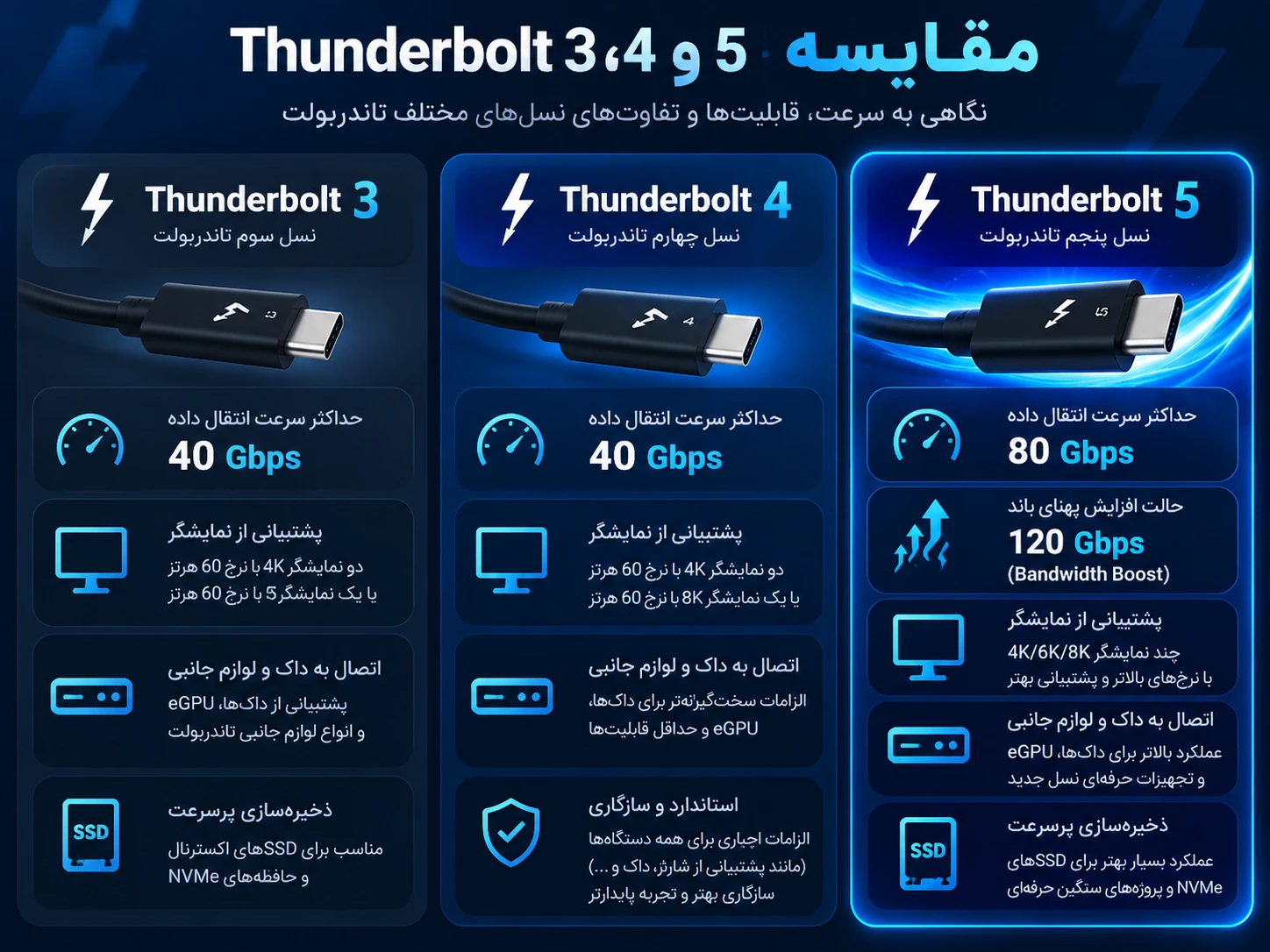
تفاوت Thunderbolt 3 و 4 و 5 در چیست؟
برای مقایسه سریع نسلهای مختلف Thunderbolt میتوانید از جدول زیر استفاده کنید.
| ویژگی | Thunderbolt 3 | Thunderbolt 4 | Thunderbolt 5 |
|---|---|---|---|
| سرعت اسمی اصلی | تا 40Gbps | 40Gbps | 80Gbps |
| حالت افزایش پهنای باند 120Gbps | خیر | خیر | بله |
| نوع کانکتور | USB-C | USB-C | USB-C |
| اتصال مانیتور | بله | بله | بله |
| الزامات قابلیتهای نمایشگر | وابستهتر به مدل | سختگیرانهتر | پیشرفتهتر |
| داکینگ استیشن | بله | بله | بله |
| کاربرد اصلی | تجهیزات پرسرعت | داکینگ حرفهای | سیستمهای پرپهنایباند |
نکته: حتی اگر Thunderbolt 5 از نظر پهنای باند برتر باشد، همیشه خرید آن منطقی نیست. اگر فقط یک مانیتور معمولی، ماوس و کیبورد دارید، ممکن است USB-C یا Thunderbolt 4 تمام نیازهای شما را برطرف کند.
آیا سرعت واقعی انتقال فایل در USB4 و Thunderbolt برابر با اعداد تبلیغاتی است؟
یکی از نکات مهم هنگام بررسی تفاوت USB-C و Thunderbolt، توجه به تفاوت سرعت اسمی و سرعت واقعی انتقال فایل است.
اعدادی مانند 10Gbps، 40Gbps یا 80Gbps نشاندهنده ظرفیت اسمی ارتباط هستند.
اما هنگام کپی فایل، عواملی مانند موارد زیر روی سرعت واقعی تأثیر میگذارند:
- سرعت خواندن و نوشتن حافظه SSD
- کنترلر USB یا Thunderbolt
- کیفیت و مشخصات کابل
- نوع فایلهای منتقلشده
- سربار پروتکلهای ارتباطی
- سرعت حافظه داخلی لپتاپ
- دمای تجهیزات و محدودیتهای عملکردی
همچنین باید به تفاوت واحدها توجه کنید.
Gbps با GB/s یکسان نیست.
Gbps به معنی گیگابیتبرثانیه و GB/s به معنی گیگابایتبرثانیه است.
هر ۸ بیت برابر یک بایت است.
بنابراین، برای مثال، ارتباط 40Gbps از نظر محاسبه ساده معادل 5GB/s ظرفیت اسمی است، اما به دلیل سربار ارتباط و محدودیتهای تجهیزات نباید انتظار داشته باشید فایلها همیشه با سرعت ۵ گیگابایتبرثانیه کپی شوند.
آیا خرید کابل 80Gbps باعث افزایش سرعت SSD میشود؟
فقط در صورتی که سایر تجهیزات نیز از سرعت بالاتر پشتیبانی کنند.
اگر SSD اکسترنال شما حداکثر از USB 10Gbps استفاده کند، اتصال آن با کابل 80Gbps سرعت کنترلر SSD را افزایش نمیدهد.
در یک اتصال معمولی، عملکرد نهایی به قابلیت مشترک تجهیزات و سایر محدودیتهای سختافزاری وابسته است.
آیا با هر پورت USB-C میتوان لپ تاپ را شارژ کرد؟
خیر. این یکی از مهمترین نکاتی است که هنگام خرید لپتاپ و شارژر باید به آن توجه کنید.
ممکن است یک لپتاپ پورت USB-C داشته باشد، اما آن پورت فقط برای انتقال داده یا خروجی تصویر طراحی شده باشد.
برای شارژ لپتاپ از طریق USB-C، دستگاه باید از قابلیت شارژ ورودی مناسب پشتیبانی کند.
یکی از فناوریهای مهم در این زمینه USB Power Delivery یا USB-PD است.
USB-PD امکان مذاکره بین شارژر و دستگاه برای تعیین ولتاژ و جریان مناسب را فراهم میکند.
اما توان واقعی شارژ به مشخصات هر سه بخش وابسته است:
۱. شارژر
۲. کابل
۳. لپتاپ یا دستگاه دریافتکننده انرژی
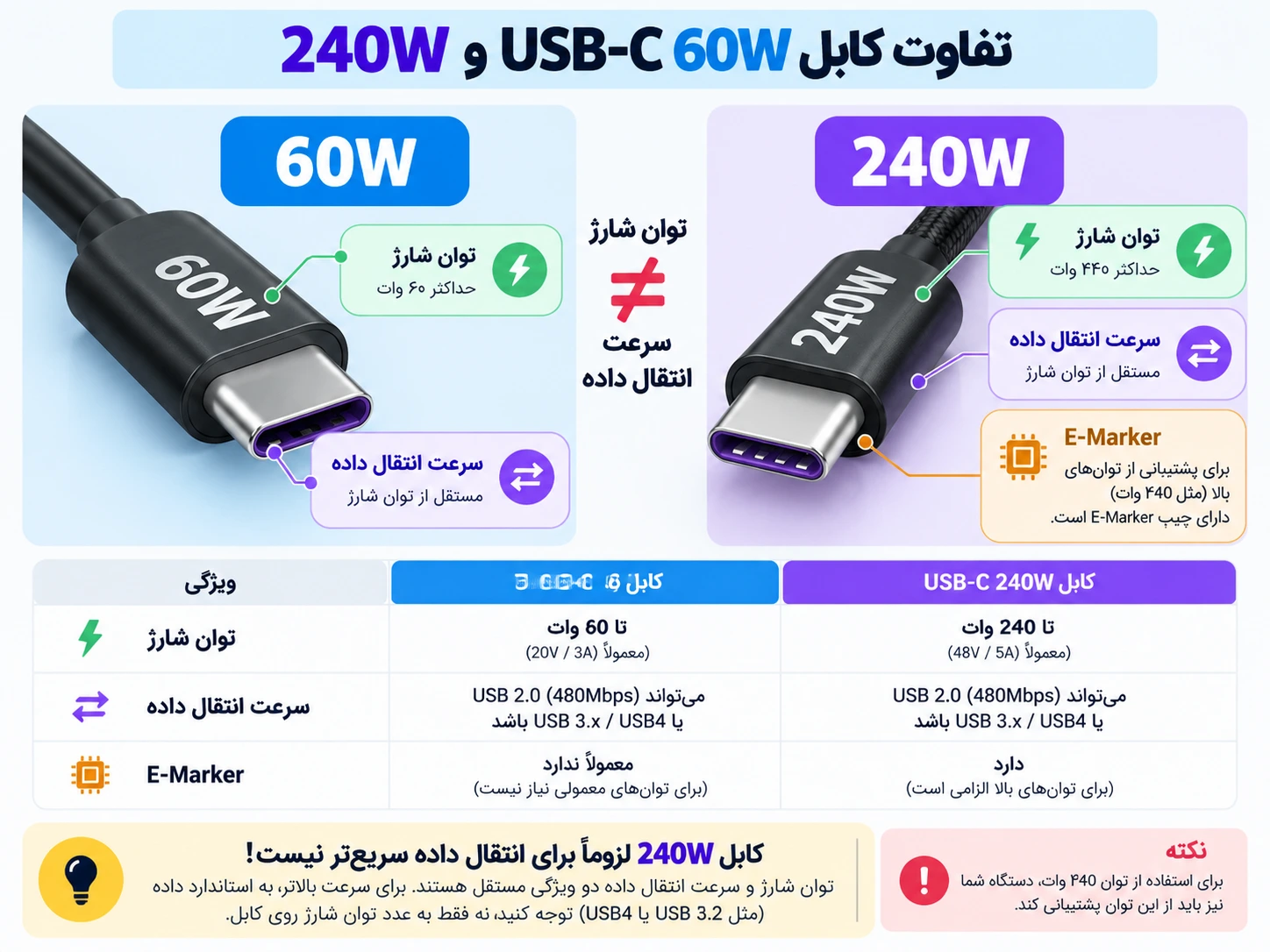
تفاوت کابل USB-C با توان 60W و 240W چیست؟
روی برخی کابلهای استاندارد USB-C عبارتهایی مانند 60W یا 240W مشاهده میکنید.
این اعداد توان نامی قابل پشتیبانی کابل را نشان میدهند؛ نه اینکه هر دستگاه متصل الزاماً با همان توان شارژ شود.
یک کابل دارای مشخصات مناسب 240W میتواند در سیستم سازگار با USB Power Delivery Extended Power Range برای انتقال توان بالا استفاده شود.
اما اگر لپتاپ فقط از شارژ 65W پشتیبانی کند، استفاده از کابل 240W باعث نمیشود دستگاه با توان 240W شارژ شود.
همچنین برای شارژ با توان بالا، شارژر و کابل باید الزامات مربوط را داشته باشند.
E-Marker در کابل تایپ سی چیست؟
E-Marker یک تراشه شناسایی الکترونیکی است که در کابلهای USB-C با قابلیتهای مشخص استفاده میشود.
این تراشه اطلاعاتی درباره تواناییهای کابل را در اختیار دستگاههای متصل قرار میدهد.
برای مثال، کابلهای مناسب جریان 5 آمپر به شناسایی و مشخصات مربوط نیاز دارند.
در خرید کابلهای توان بالا باید به استانداردهای معتبر و مشخصات رسمی سازنده توجه کنید.
نکته بسیار مهم: کابل 240W الزاماً کابل انتقال داده پرسرعت نیست. حتی یک کابل شارژ با توان بالا ممکن است از نظر انتقال داده فقط USB 2.0 باشد.
بنابراین، برای خرید کابل مناسب شارژ و انتقال فایل باید هر دو مشخصه توان شارژ و سرعت انتقال داده را جداگانه بررسی کنید.
آیا هر پورت USB-C قابلیت اتصال به مانیتور را دارد؟
خیر. یکسان بودن ظاهر پورتها به معنی پشتیبانی از خروجی تصویر نیست.
یکی از قابلیتهای مهم برای اتصال مانیتور از طریق USB-C، فناوری DisplayPort Alt Mode است.
این قابلیت اجازه میدهد سیگنال تصویر DisplayPort از طریق کانکتور USB-C منتقل شود.
اگر لپتاپ از DisplayPort Alt Mode پشتیبانی کند و کابل و نمایشگر یا مبدل نیز سازگار باشند، ممکن است بتوانید مانیتور را از طریق USB-C متصل کنید.
اما اگر پورت لپتاپ فقط برای انتقال داده طراحی شده باشد، استفاده از کابل USB-C به HDMI معمولی الزاماً خروجی تصویر ایجاد نمیکند.
چگونه بفهمیم پورت USB-C لپ تاپ خروجی تصویر دارد؟
بهترین راه بررسی مشخصات رسمی مدل لپتاپ است.
در صفحه مشخصات دستگاه به دنبال عبارتهای زیر بگردید:
- DisplayPort Alt Mode
- DisplayPort over USB-C
- USB-C with DisplayPort
- Thunderbolt 3 / 4 / 5
- USB4 with display support
گاهی کنار پورت USB-C علامت DisplayPort یا Thunderbolt نیز وجود دارد.
بااینحال، نبودن علامت لزوماً به معنی پشتیبانی نکردن از تصویر نیست و وجود علامت هم جایگزین بررسی مشخصات رسمی دستگاه نمیشود.
آیا میتوان مانیتور 4K را با USB-C متصل کرد؟
بله، اگر دستگاه و تجهیزات ارتباطی از حالت موردنیاز پشتیبانی کنند.
برای اتصال مانیتور 4K باید موارد زیر بررسی شوند:
۱. قابلیت خروجی تصویر لپتاپ
۲. نسخه DisplayPort یا پروتکل انتقال تصویر
۳. توانایی کابل یا مبدل
۴. مشخصات مانیتور
۵. محدودیتهای هاب یا داکینگ استیشن در صورت استفاده
برای مثال، یک هاب USB-C ارزان ممکن است خروجی 4K را فقط در نرخ نوسازی 30Hz ارائه دهد، درحالیکه مدل دیگری از 4K با نرخ 60Hz پشتیبانی کند.
بنابراین عبارت «پشتیبانی از 4K» بهتنهایی اطلاعات کافی برای انتخاب محصول نیست.
آیا USB-C از مانیتور 144Hz پشتیبانی میکند؟
بله، در بعضی ترکیبهای سازگار این امکان وجود دارد.
اما رسیدن به نرخ نوسازی 144Hz به رزولوشن، عمق رنگ، نسخه پروتکل تصویر، پهنای باند قابل استفاده و قابلیتهایی مانند Display Stream Compression یا DSC وابسته است.
ممکن است لپتاپی بتواند از طریق USB-C تصویر 1080p با نرخ 144Hz منتقل کند، اما برای 4K با همین نرخ نوسازی محدودیت داشته باشد.
به همین دلیل قبل از خرید کابل یا مبدل برای مانیتور گیمینگ، باید مشخصات دقیق خروجی تصویر لپتاپ و ورودی مانیتور بررسی شود.
توصیه: برای اتصال مانیتور 4K یا 144Hz، محصولی انتخاب کنید که رزولوشن و نرخ نوسازی موردنظر را صراحتاً در مشخصات فنی اعلام کرده باشد.
تفاوت USB-C و HDMI برای اتصال مانیتور چیست؟
USB-C و HDMI از نظر نوع اتصال و کاربرد یکسان نیستند.
HDMI یک رابط شناختهشده برای انتقال تصویر و صدا است.
اما USB-C یک کانکتور چندمنظوره محسوب میشود که بسته به قابلیت دستگاه میتواند برای داده، شارژ و انتقال تصویر استفاده شود.
مزیت مهم USB-C در تجهیزات سازگار این است که امکان ترکیب چند عملکرد در یک اتصال وجود دارد.
برای مثال، بعضی مانیتورهای USB-C میتوانند همزمان تصویر لپتاپ را دریافت کنند، تجهیزات USB متصل به مانیتور را مدیریت کنند و انرژی موردنیاز برای شارژ لپتاپ را فراهم کنند.
البته این قابلیتها نیازمند پشتیبانی لپتاپ و مانیتور و کابل مناسب هستند.
بنابراین نمیتوان گفت USB-C همیشه بهتر از HDMI است. انتخاب مناسب به نوع استفاده و قابلیت واقعی تجهیزات بستگی دارد.
از کجا بفهمیم لپ تاپ USB4 یا Thunderbolt دارد؟
اگر قصد خرید کابل یا داکینگ استیشن دارید، قبل از هر چیز باید استاندارد پورت لپتاپ را مشخص کنید.
روش اول: بررسی مشخصات رسمی سازنده
دقیقترین روش معمولاً مراجعه به صفحه مشخصات مدل لپتاپ است.
برای این کار:
۱. مدل دقیق لپتاپ را پیدا کنید.
۲. وارد وبسایت رسمی سازنده شوید.
۳. بخش Specifications یا Tech Specs را باز کنید.
۴. قسمت Ports یا I/O را بررسی کنید.
۵. مشخصات هر پورت USB-C را بهصورت جداگانه بخوانید.
در لپتاپهایی که چند پورت USB-C دارند، ممکن است قابلیت هر پورت متفاوت باشد.
برای مثال، یک پورت میتواند از Thunderbolt پشتیبانی کند، اما پورت دیگر فقط USB 3.2 باشد.
روش دوم: بررسی USB4 در ویندوز ۱۱
در بعضی سیستمهای سازگار با USB4، ویندوز ۱۱ صفحه اختصاصی اطلاعات USB4 را نمایش میدهد.
برای بررسی:
۱. Settings را باز کنید.
۲. وارد Bluetooth & devices شوید.
۳. بخش USB را انتخاب کنید.
۴. در صورت وجود، گزینه USB4 Hubs and Devices را باز کنید.
در این بخش ممکن است اطلاعاتی درباره کنترلر USB4 و دستگاههای متصل نمایش داده شود.
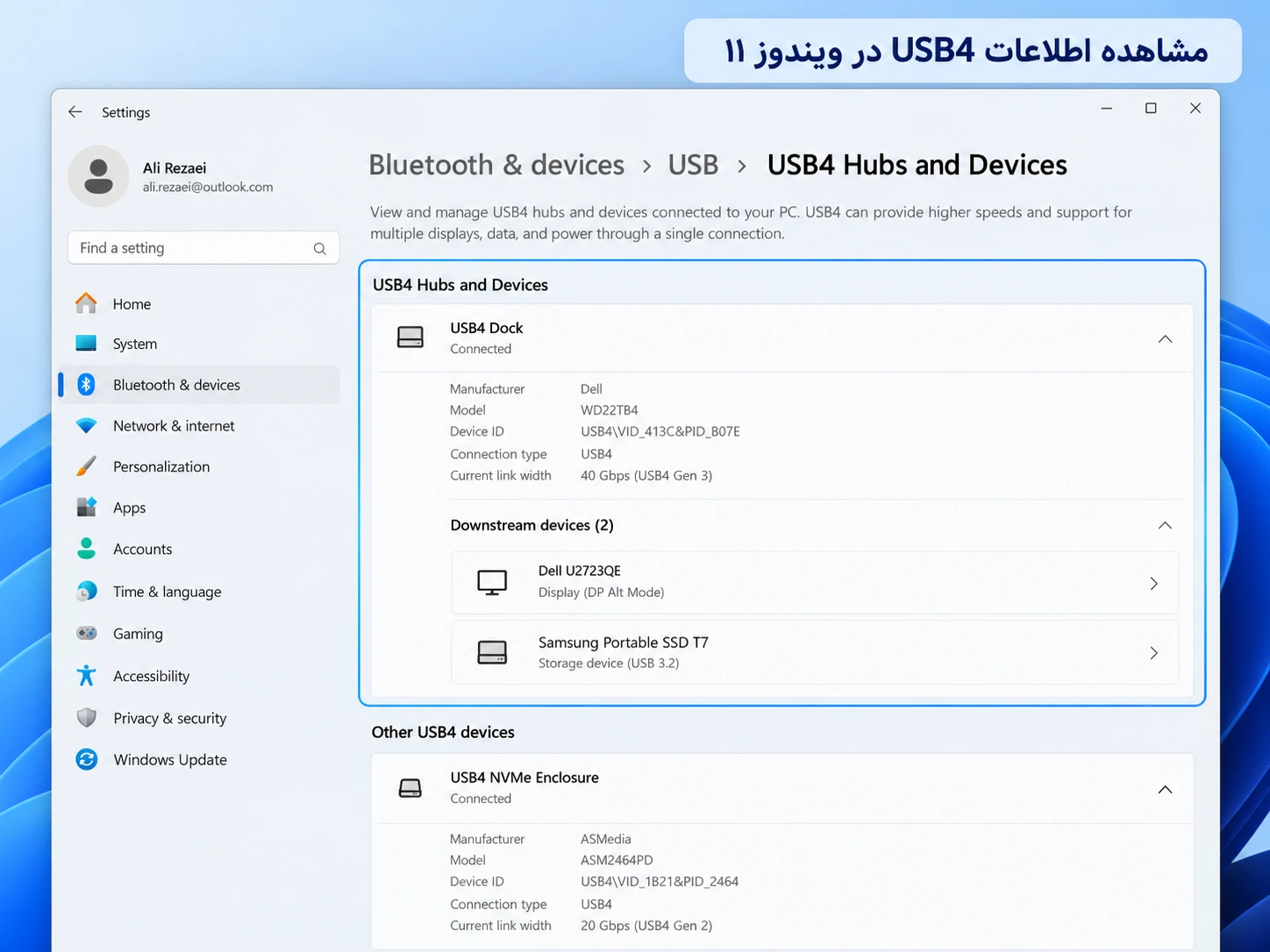
توجه: این صفحه فقط در بعضی سیستمها و نسخههای سازگار نمایش داده میشود. نبودن آن بهتنهایی برای تشخیص نوع تمام پورتهای دستگاه کافی نیست.
روش سوم: بررسی Device Manager
با راستکلیک روی Start و انتخاب Device Manager میتوانید کنترلرهای ارتباطی سیستم را بررسی کنید.
در بعضی دستگاهها اطلاعات USB4 یا کنترلرهای Thunderbolt در بخشهای مرتبط نمایش داده میشود.
اما نامهای موجود در Device Manager ممکن است بسته به سازنده و درایور متفاوت باشند.
بنابراین Device Manager ابزار کمکی است، نه جایگزین مشخصات رسمی لپتاپ.
روش چهارم: بررسی پورتهای مکبوک
اگر از مکبوک استفاده میکنید، مدل دقیق دستگاه را در مشخصات رسمی اپل بررسی کنید.
در بعضی مدلها نیز اطلاعات اتصالهای Thunderbolt و USB4 از طریق System Information قابل مشاهده است.
توجه داشته باشید که همه مدلهای مکبوک از یک نسل یکسان Thunderbolt یا USB4 استفاده نمیکنند.
کابل Thunderbolt و USB4 چه تفاوتی با کابل USB-C معمولی دارد؟
از نظر ظاهری ممکن است این کابلها تفاوت قابل توجهی نداشته باشند.
اما از نظر عملکرد، نوع کابل اهمیت زیادی دارد.
یک کابل ساده USB-C ممکن است برای شارژ گوشی و انتقال فایلهای کوچک مناسب باشد.
در مقابل، کابل USB4 یا Thunderbolt سازگار میتواند برای انتقال داده پرسرعت، اتصال داکینگ استیشن و نمایشگرهای حرفهای طراحی شده باشد.
در زمان انتخاب کابل به مشخصات زیر توجه کنید:
- حداکثر سرعت انتقال داده، مانند 10، 20، 40 یا 80Gbps
- توان پشتیبانیشده، مانند 60W یا 240W
- پشتیبانی از استاندارد USB4 یا Thunderbolt
- طول کابل و محدودیتهای مربوط به آن
- قابلیت انتقال تصویر در ترکیب سازگار
- گواهی و اعتبار سازنده
آیا طول کابل روی سرعت USB4 و Thunderbolt تأثیر دارد؟
بله، طول کابل و طراحی آن میتواند در پشتیبانی از ارتباطات پرسرعت تأثیرگذار باشد.
در کابلهای پرسرعت، حفظ کیفیت سیگنال اهمیت زیادی دارد و ممکن است برای طولهای بیشتر به طراحی فعال یا فناوریهای تقویت سیگنال نیاز باشد.
به همین دلیل نباید فرض کنید یک کابل USB-C بلند و معمولی میتواند همان عملکرد کابل کوتاه Thunderbolt را ارائه دهد.
هنگام خرید، بهتر است سرعت اعلامشده را برای طول دقیق کابل موردنظر بررسی کنید.
آیا کابل Thunderbolt با USB-C معمولی سازگار است؟
بسیاری از کابلهای Thunderbolt میتوانند با تجهیزات USB-C سازگار نیز کار کنند، اما عملکرد نهایی به قابلیت مشترک دستگاهها وابسته است.
برای مثال، اتصال کابل Thunderbolt 4 به یک پورت USB 2.0 باعث تبدیل آن پورت به Thunderbolt نمیشود.
همین موضوع درباره کابلهای USB4 نیز صدق میکند.
نکته مهم: کانکتور یکسان به معنی امکان استفاده از تمام قابلیتهای پیشرفته نیست.
هاب USB-C با داکینگ استیشن Thunderbolt چه تفاوتی دارد؟
هاب USB-C و داکینگ استیشن Thunderbolt هر دو برای افزایش تعداد اتصالهای دستگاه استفاده میشوند، اما معمولاً برای نیازهای متفاوتی طراحی شدهاند.
هاب USB-C برای چه کسانی مناسب است؟
هابهای USB-C معمولاً کوچکتر و قابلحملتر هستند و برای اضافه کردن پورتهایی مانند USB-A، HDMI، کارتخوان و Ethernet کاربرد دارند.
این تجهیزات برای کاربران عمومی، دانشجویان و کسانی که به چند اتصال جانبی نیاز دارند گزینه مناسبی هستند.
بااینحال، امکانات یک هاب کاملاً به مدل آن بستگی دارد.
داکینگ استیشن Thunderbolt برای چه کسانی مناسب است؟
داکینگ استیشنهای Thunderbolt معمولاً برای سیستمهای کاری حرفهای و اتصال همزمان تجهیزات متعدد طراحی میشوند.
در مدلهای سازگار، امکاناتی مانند اتصال چند نمایشگر، شبکه پرسرعت، حافظههای حرفهای و تأمین برق لپتاپ از طریق یک کابل فراهم میشود.
البته استفاده از نام Thunderbolt به معنی پشتیبانی همه داکها از تعداد یکسان مانیتور یا توان شارژ مشخص نیست.
جدول مقایسه هاب USB-C و داکینگ Thunderbolt
| ویژگی | هاب USB-C معمولی | داکینگ Thunderbolt |
|---|---|---|
| کاربرد اصلی | افزایش پورتهای روزمره | اتصال تجهیزات حرفهای |
| قابلیت حمل | معمولاً بهتر | وابسته به مدل |
| پهنای باند | وابسته به استاندارد USB | وابسته به نسل Thunderbolt |
| اتصال چند مانیتور | در مدلهای سازگار | معمولاً امکانات گستردهتر |
| شارژ لپتاپ | در مدلهای PD Pass-through | در مدلهای دارای Power Delivery |
| قیمت | معمولاً اقتصادیتر | معمولاً گرانتر |
پیشنهاد خرید: برای اتصال ماوس، کیبورد، فلش و یک نمایشگر معمولی، ممکن است یک هاب مناسب کافی باشد. اما برای استفاده از چند نمایشگر و حافظه پرسرعت، بررسی داکهای Thunderbolt ارزش بیشتری دارد.
برای خرید کابل USB-C، USB4 یا Thunderbolt کدام را انتخاب کنیم؟
انتخاب بهترین کابل به نوع استفاده شما بستگی دارد. همیشه گرانترین یا سریعترین کابل، بهترین گزینه برای تمام کاربران نیست.
۱. بهترین کابل برای شارژ گوشی موبایل
اگر کابل را فقط برای شارژ گوشی استفاده میکنید، ابتدا استاندارد شارژ موردنیاز گوشی و شارژر را بررسی کنید.
برای دستگاههای سازگار با USB-PD، کابل مناسب با توان کافی میتواند انتخاب خوبی باشد.
اگر گوشی از پروتکل شارژ اختصاصی استفاده میکند، باید سازگاری کابل و شارژر با آن فناوری را نیز بررسی کنید.
برای شارژ معمولی گوشی، خرید کابل Thunderbolt 5 اغلب ضرورتی ندارد.
۲. بهترین کابل برای شارژ لپ تاپ
ابتدا مطمئن شوید لپتاپ از دریافت شارژ از طریق USB-C پشتیبانی میکند.
سپس توان موردنیاز دستگاه را بررسی کنید.
اگر لپتاپ به شارژر 65W یا 100W نیاز دارد، باید شارژر و کابل متناسب با آن انتخاب شوند.
در بعضی لپتاپهای قدرتمند، استفاده از شارژر USB-C با توان کمتر از آداپتور اصلی ممکن است برای شارژ در حالت آمادهبهکار کافی باشد، اما هنگام پردازش سنگین نتواند تمام توان موردنیاز را تأمین کند.
۳. بهترین کابل برای SSD اکسترنال
اگر از SSD اکسترنال برای انتقال ویدئو، فایلهای حجیم یا تهیه نسخه پشتیبان استفاده میکنید، سرعت واقعی رابط دستگاه اهمیت دارد.
برای یک SSD مجهز به USB 10Gbps، کابل سازگار با این سرعت معمولاً کافی است.
اگر SSD از USB4 با سرعت 40Gbps یا Thunderbolt استفاده میکند، برای دستیابی به عملکرد بالاتر باید لپتاپ و کابل نیز از استاندارد مناسب پشتیبانی کنند.
خرید کابل پرسرعت برای حافظهای که رابط کندتری دارد، بهتنهایی عملکرد آن را افزایش نمیدهد.
۴. بهترین کابل برای مانیتور 4K یا 144Hz
برای اتصال مانیتور، قبل از خرید کابل باید مشخصات خروجی لپتاپ و ورودی نمایشگر را بررسی کنید.
اگر از USB-C به DisplayPort یا USB-C به HDMI استفاده میکنید، باید مطمئن شوید پورت لپتاپ از خروجی تصویر موردنیاز پشتیبانی میکند.
همچنین حداکثر رزولوشن و نرخ نوسازی کابل یا مبدل را بررسی کنید.
برای مانیتورهای گیمینگ، عباراتی مانند 4K@60Hz یا 1440p@144Hz در مشخصات محصول میتوانند اطلاعات کاربردیتری از عبارت کلی «پشتیبانی از 4K» ارائه دهند.
۵. بهترین کابل برای داکینگ استیشن
اگر داکینگ استیشن Thunderbolt 4 دارید، کابل تأییدشده و سازگار با همان نسل انتخاب مناسبی است.
برای داکینگ Thunderbolt 5 نیز بهتر است مشخصات و گواهی کابل با نیازهای دستگاه مطابقت داشته باشد.
در ارتباطات حرفهای، کابل نامناسب میتواند باعث محدود شدن سرعت، مشکلات نمایشگر یا اختلال در اتصال تجهیزات شود.
۷ اشتباه رایج هنگام خرید کابل USB-C و Thunderbolt
برای جلوگیری از خرید اشتباه، این موارد را در نظر داشته باشید.
اشتباه اول: توجه فقط به ظاهر کابل
دو کابل USB-C ممکن است کاملاً مشابه باشند اما سرعت و توان شارژ متفاوتی داشته باشند.
همیشه مشخصات فنی را بخوانید.
اشتباه دوم: تصور اینکه هر کابل 240W پرسرعت است
توان شارژ و سرعت انتقال داده دو ویژگی مستقل هستند.
کابلی که از شارژ 240W پشتیبانی میکند، ممکن است برای انتقال فایل فقط سرعت USB 2.0 داشته باشد.
اشتباه سوم: خرید کابل Thunderbolt برای پورت USB معمولی با انتظار افزایش سرعت
کابل پیشرفته نمیتواند قابلیتهای سختافزاری پورت را ارتقا دهد.
اگر لپتاپ USB 5Gbps دارد، خرید کابل Thunderbolt 5 آن را به اتصال 80Gbps تبدیل نمیکند.
اشتباه چهارم: خرید مبدل USB-C به HDMI بدون بررسی خروجی تصویر
بعضی پورتهای USB-C خروجی تصویر ندارند.
در چنین شرایطی، مبدلهای متکی به DisplayPort Alt Mode معمولی کار نخواهند کرد.
اشتباه پنجم: توجه نکردن به نسخه پورت و دستگاه جانبی
برای دستیابی به سرعت بالا، فقط کابل کافی نیست.
کنترلر لپتاپ، حافظه اکسترنال و سایر تجهیزات نیز باید قابلیت لازم را داشته باشند.
اشتباه ششم: نادیده گرفتن کیفیت و گواهی کابل
در تجهیزات پرسرعت یا شارژ توان بالا، کیفیت کابل و اعتبار سازنده اهمیت بیشتری پیدا میکند.
وجود نشان معتبر و مشخصات قابلتأیید میتواند به انتخاب مطمئنتر کمک کند.
اشتباه هفتم: خرید کابل بسیار گران برای استفاده ساده
اگر کابل را فقط برای شارژ معمولی، اتصال کیبورد یا انتقال فایلهای سبک لازم دارید، ممکن است کابل USB-C استاندارد و اقتصادیتر نیاز شما را کاملاً برطرف کند.
بهتر است براساس کاربرد واقعی خرید کنید، نه صرفاً بالاترین عدد تبلیغاتی.
چرا کابل USB-C تصویر نمیدهد یا سرعت انتقال آن پایین است؟
اگر کابل جدیدی خریداری کردهاید اما تصویر به مانیتور منتقل نمیشود یا سرعت انتقال فایل کمتر از انتظار است، لزوماً کابل خراب نیست.
ابتدا این موارد را بررسی کنید:
۱. سازگاری پورت: مطمئن شوید پورت لپتاپ از قابلیت موردنیاز پشتیبانی میکند.
۲. مشخصات کابل: سرعت و قابلیت انتقال تصویر کابل را بررسی کنید.
۳. امکانات هاب: اگر از هاب یا داک استفاده میکنید، محدودیتهای آن را بخوانید.
۴. مشخصات نمایشگر: مطمئن شوید ورودی مانیتور از رزولوشن و نرخ نوسازی انتخابشده پشتیبانی میکند.
۵. محدودیت حافظه: اگر سرعت SSD پایین است، عملکرد خود حافظه و کنترلر آن را بررسی کنید.
۶. درایورها و سیستمعامل: در صورت وجود مشکل، درایورهای رسمی کنترلر و بهروزرسانیهای سازگار سیستم را بررسی کنید.
برای تشخیص بهتر، در صورت امکان اتصال مستقیم دستگاه به لپتاپ و آزمایش کابل سازگار دیگر میتواند مفید باشد.
پرسشهای متداول درباره تفاوت USB-C و Thunderbolt
۱. آیا USB-C همان Thunderbolt است؟
خیر. USB-C نوع کانکتور است، اما Thunderbolt یک فناوری ارتباطی با قابلیتها و الزامات مشخص محسوب میشود. پورت Thunderbolt در نسلهای جدید از شکل USB-C استفاده میکند، اما هر پورت USB-C الزاماً Thunderbolt نیست.
۲. تفاوت USB-C و USB4 چیست؟
USB-C شکل فیزیکی پورت را مشخص میکند، درحالیکه USB4 استاندارد انتقال و مدیریت ارتباطات پرسرعت است. ممکن است یک پورت USB-C از USB4 پشتیبانی کند یا فقط به USB 2.0 و USB 3.2 محدود باشد.
۳. Thunderbolt 4 بهتر است یا USB4؟
پاسخ به قابلیتهای دقیق دستگاه بستگی دارد. Thunderbolt 4 الزامات مشخص و سختگیرانهتری برای بسیاری از قابلیتها دارد، درحالیکه محصولات USB4 میتوانند با سرعتها و امکانات مختلف عرضه شوند. برای انتخاب باید مشخصات مدلها را مقایسه کنید.
۴. Thunderbolt 5 چقدر سریعتر از Thunderbolt 4 است؟
Thunderbolt 5 پهنای باند دوطرفه اسمی را از 40Gbps به 80Gbps افزایش میدهد و از حالت ویژه 120Gbps در یک جهت نیز پشتیبانی میکند. بااینحال، سرعت واقعی انتقال فایل به تجهیزات و پروتکلهای استفادهشده بستگی دارد.
۵. آیا کابل USB-C معمولی برای مانیتور 4K مناسب است؟
بستگی دارد. لپتاپ باید خروجی تصویر سازگار داشته باشد و کابل یا مبدل نیز از رزولوشن و نرخ نوسازی موردنظر پشتیبانی کند. صرف داشتن کانکتور USB-C کافی نیست.
۶. آیا کابل Thunderbolt 5 به پورت Thunderbolt 4 متصل میشود؟
کابلها و تجهیزات دارای سازگاری مناسب میتوانند با نسلهای قدیمیتر کار کنند، اما سرعت و امکانات براساس قابلیت مشترک تجهیزات تعیین میشود. برای خرید، مشخصات و سازگاری اعلامشده توسط سازنده را بررسی کنید.
۷. آیا کابل 240W برای شارژ گوشی ضرر دارد؟
اگر شارژر، کابل و گوشی سالم و مطابق استانداردهای سازگار باشند، توان نامی بالاتر کابل به معنی تحمیل همان توان به گوشی نیست. دستگاه و شارژر درباره توان قابل استفاده مذاکره میکنند. البته استفاده از تجهیزات بیکیفیت یا ناسازگار همچنان میتواند خطرناک باشد.
۸. چرا کابل USB-C من فقط با سرعت USB 2.0 فایل منتقل میکند؟
ممکن است کابل فقط از انتقال داده USB 2.0 پشتیبانی کند، یا یکی از دستگاههای متصل به این استاندارد محدود باشد. برای تشخیص، مشخصات کابل و هر دو دستگاه را بررسی کنید.
۹. آیا همه لپ تاپهای دارای USB4 از Thunderbolt 3 پشتیبانی میکنند؟
نباید این موضوع را بدون بررسی مشخصات مدل فرض کرد. USB4 از قابلیتهای سازگاری با نسلهای پیشین بهره میبرد، اما پشتیبانی از برخی حالتهای خاص Thunderbolt به پیادهسازی سختافزار و سازنده وابسته است.
۱۰. آیا USB4 برای گیمینگ بهتر از USB 3.2 است؟
برای اتصال تجهیزات معمولی مانند ماوس و کیبورد، پهنای باند USB4 معمولاً مزیت مستقیمی در عملکرد بازی ایجاد نمیکند. اما برای تجهیزات خاص مانند حافظههای پرسرعت، داکینگ یا نمایشگرهای سازگار، قابلیتهای بیشتر USB4 ممکن است مفید باشند.
۱۱. آیا تبدیل USB-C به USB-A سرعت Thunderbolt را حفظ میکند؟
خیر. استفاده از تبدیل فیزیکی USB-C به USB-A به معنی انتقال قابلیتهای Thunderbolt از طریق پورت USB-A نیست. سرعت و امکانات نهایی به استاندارد مشترک اتصال وابستهاند.
۱۲. برای خرید کابل تایپ سی به چه مشخصاتی توجه کنیم؟
به سرعت انتقال داده، توان شارژ، طول کابل، پشتیبانی از خروجی تصویر در کاربرد موردنظر، استاندارد USB یا Thunderbolt و اعتبار سازنده توجه کنید. انتخاب درست باید براساس مشخصات دستگاههای متصل انجام شود.
جمعبندی؛ USB-C، USB4 یا Thunderbolt کدام بهتر است؟
برای انتخاب بهترین فناوری اتصال، ابتدا باید نیاز خود را مشخص کنید.
اگر تنها به شارژ گوشی، انتقال فایلهای سبک یا اتصال تجهیزات ساده نیاز دارید، یک کابل USB-C استاندارد با قابلیت مناسب میتواند کافی باشد.
اگر از حافظه اکسترنال پرسرعت یا تجهیزات حرفهای استفاده میکنید، USB4 و Thunderbolt انتخابهای قابل بررسی هستند.
برای اتصال چند نمایشگر، داکینگ استیشن پیشرفته یا تجهیزات نیازمند پهنای باند بالا، نسلهای جدید Thunderbolt میتوانند امکانات بیشتری فراهم کنند.
اما مهمترین نکته این است که بهترین کابل یا پورت، لزوماً جدیدترین و گرانترین گزینه نیست؛ بلکه گزینهای است که با دستگاهها و نیاز شما سازگار باشد.
پیش از خرید، مشخصات دقیق لپتاپ، کابل و تجهیزات جانبی را بررسی کنید و صرفاً براساس شکل USB-C یا اعداد تبلیغاتی تصمیم نگیرید.
برای بررسی و انتخاب تجهیزات کامپیوتر، کابلها و لوازم جانبی میتوانید به فروشگاه اینترنتی برایند شاپ مراجعه کنید.
منابع تخصصی مقاله
برای تهیه این راهنما از مستندات رسمی نهادهای توسعهدهنده استاندارد استفاده شده است:


