




آیا برای سیستم خود کارت گرافیک قدرتمندی خریدهاید، اما همچنان در بازیها نرخ فریم مورد انتظار را دریافت نمیکنید؟ آیا هنگام اجرای بازی، استفاده از کارت گرافیک پایین است اما پردازنده با فشار زیادی کار میکند؟ این شرایط ممکن است نشانه وجود گلوگاه یا Bottleneck در کامپیوتر باشد.
اما گلوگاه کامپیوتر چیست و چگونه میتوان فهمید کدام قطعه باعث محدود شدن عملکرد سیستم شده است؟ برخلاف تصور رایج، گلوگاه همیشه به معنی ضعیف بودن یک قطعه یا اشتباه بودن ترکیب سیستم نیست. تقریباً در هر پردازش کامپیوتری، یک قطعه زودتر از قطعات دیگر به حداکثر توان خود میرسد و سرعت نهایی سیستم را تعیین میکند.
مشکل زمانی ایجاد میشود که اختلاف قدرت قطعات زیاد باشد؛ برای مثال، یک کارت گرافیک بسیار قدرتمند در کنار پردازندهای قرار گرفته باشد که نتواند اطلاعات موردنیاز کارت گرافیک را با سرعت کافی آماده کند. در چنین شرایطی بخشی از توان کارت گرافیک بدون استفاده باقی میماند و کاربر نرخ فریم پایینتر، افت فریم یا ناپایداری در اجرای بازی را تجربه میکند.
در این مقاله، انواع گلوگاه کامپیوتر، نشانههای گلوگاه CPU و GPU، روشهای دقیق تشخیص Bottleneck و راههای برطرف کردن آن را بررسی میکنیم.
برای آشنایی با روشهای نرمافزاری بهبود عملکرد بازی، میتوانید راهنمای کامل افزایش FPS بازی در ویندوز را نیز مطالعه کنید.
گلوگاه کامپیوتر چیست؟
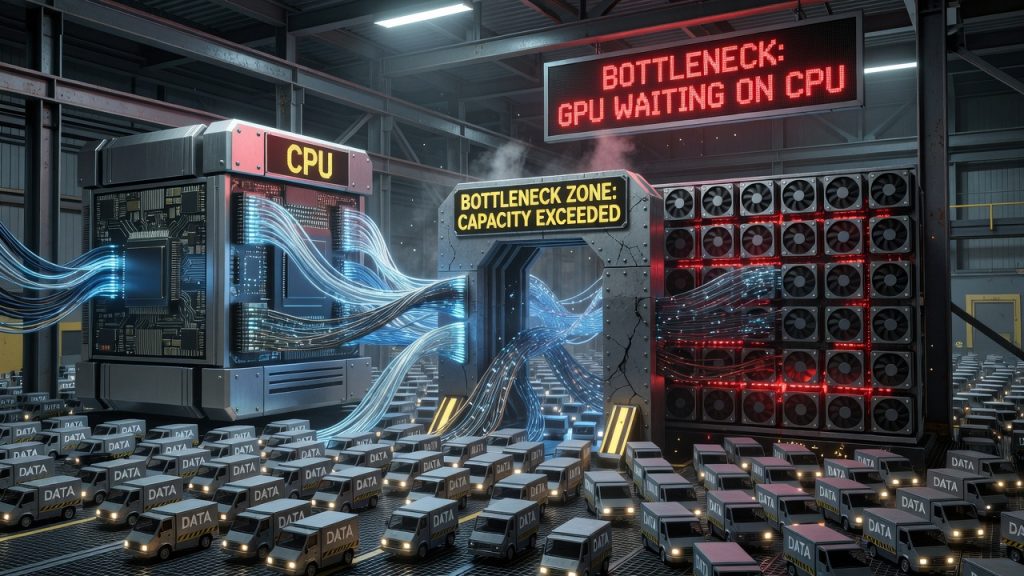
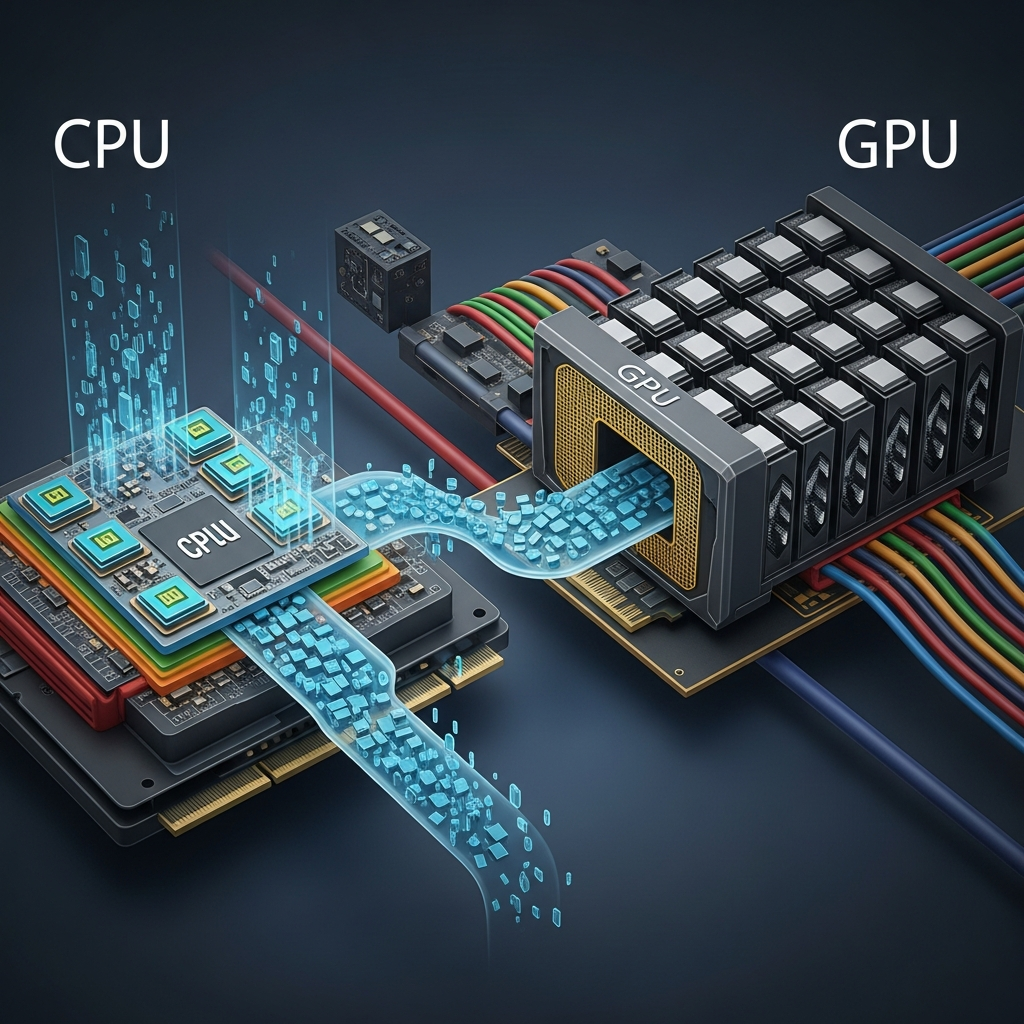
گلوگاه کامپیوتر یا Computer Bottleneck زمانی اتفاق میافتد که عملکرد یکی از قطعات، سرعت کل سیستم را محدود کند. در این شرایط، سایر قطعات نمیتوانند از تمام توان خود استفاده کنند؛ زیرا برای دریافت یا پردازش اطلاعات منتظر قطعه کندتر میمانند.
واژه Bottleneck از گردن باریک بطری گرفته شده است. حتی اگر بدنه بطری حجم زیادی داشته باشد، سرعت خروج مایع به اندازه دهانه باریک آن محدود میشود. در کامپیوتر نیز ممکن است چند قطعه بسیار قدرتمند وجود داشته باشند، اما عملکرد نهایی سیستم به قطعهای وابسته باشد که زودتر به محدودیت میرسد.
برای مثال، هنگام اجرای بازی:
- پردازنده ورودیهای کاربر را پردازش میکند.
- منطق بازی، هوش مصنوعی و فیزیک را محاسبه میکند.
- اطلاعات لازم برای ترسیم فریم را آماده میکند.
- کارت گرافیک براساس این اطلاعات، تصویر نهایی را رندر میکند.
- رم و حافظه ذخیرهسازی اطلاعات موردنیاز را در اختیار CPU و GPU قرار میدهند.
اگر پردازنده نتواند دستورهای لازم را با سرعت کافی به کارت گرافیک ارسال کند، کارت گرافیک منتظر میماند. در مقابل، اگر کارت گرافیک برای رندر هر فریم به زمان زیادی نیاز داشته باشد، پردازنده باید منتظر تکمیل پردازش گرافیکی بماند.
آیا وجود گلوگاه در کامپیوتر طبیعی است؟
بله. وجود مقداری گلوگاه در تمام سیستمها طبیعی است. هیچ کامپیوتری نمیتواند در تمام بازیها، نرمافزارها، رزولوشنها و تنظیمات، کاملاً بدون محدودیت باشد.
عامل محدودکننده ممکن است با تغییر شرایط عوض شود. برای مثال:
- در رزولوشن 1080p ممکن است پردازنده محدودکننده باشد.
- در رزولوشن 4K ممکن است کارت گرافیک محدودکننده شود.
- در یک بازی رقابتی، پردازنده اهمیت بیشتری داشته باشد.
- در یک بازی داستانی با گرافیک سنگین، فشار اصلی روی کارت گرافیک باشد.
- هنگام استریم همزمان بازی، پردازنده یا رم به محدودیت برسد.
- در محیطهای شلوغ بازی، فشار پردازنده افزایش پیدا کند.
- در محیطهای دارای Ray Tracing، فشار بیشتری به کارت گرافیک وارد شود.
بنابراین نمیتوان فقط با مشاهده مدل CPU و GPU گفت یک سیستم حتماً گلوگاه دارد. برای تشخیص درست باید همان بازی یا نرمافزار را در شرایط واقعی بررسی کرد.
انواع گلوگاه کامپیوتر
گلوگاه تنها به پردازنده و کارت گرافیک محدود نمیشود. تقریباً هر قطعهای میتواند در شرایط خاص عملکرد سیستم را محدود کند.
گلوگاه پردازنده یا CPU Bottleneck چیست؟
گلوگاه پردازنده زمانی اتفاق میافتد که CPU نتواند اطلاعات و دستورهای موردنیاز کارت گرافیک را با سرعت کافی آماده کند. در این شرایط، کارت گرافیک بخشی از زمان خود را منتظر پردازنده میماند و استفاده آن کمتر از مقدار مورد انتظار خواهد بود.
پردازنده در بازی وظایف مختلفی بر عهده دارد، از جمله:
- پردازش منطق بازی
- محاسبه هوش مصنوعی
- محاسبات فیزیکی
- مدیریت شخصیتها و اجسام
- پردازش ورودی موس و کیبورد
- محاسبات شبکه در بازی آنلاین
- آمادهسازی دستورهای رندر
- اجرای برنامههای پسزمینه
بازیهایی که تعداد زیادی شخصیت، وسیله نقلیه، دشمن یا محاسبات همزمان دارند، معمولاً فشار بیشتری به پردازنده وارد میکنند.
علائم گلوگاه CPU
نشانههای رایج گلوگاه پردازنده عبارتاند از:
- استفاده کارت گرافیک پایینتر از انتظار است.
- یک یا چند هسته پردازنده نزدیک ۱۰۰ درصد کار میکنند.
- کاهش رزولوشن تأثیر زیادی بر FPS ندارد.
- کاهش تنظیمات گرافیکی افزایش فریم محسوسی ایجاد نمیکند.
- در شهرها، محیطهای شلوغ یا نبردهای بزرگ افت فریم رخ میدهد.
- هنگام استریم یا باز بودن برنامههای پسزمینه، FPS کاهش مییابد.
- کارت گرافیک قدرتمند است، اما نرخ فریم کمتر از نتایج بررسیهای معتبر است.
- افت فریمهای لحظهای یا Stutter در بازی مشاهده میشود.
توجه داشته باشید که نمایش ۴۰ یا ۵۰ درصد استفاده کلی پردازنده به معنی نبود گلوگاه CPU نیست. بسیاری از بازیها نمیتوانند تمام هستهها را بهصورت مساوی درگیر کنند. ممکن است یک هسته کاملاً درگیر باشد، در حالی که میانگین کلی استفاده پردازنده پایین نمایش داده شود.
برای مشاهده پردازندههای مناسب بازی میتوانید مدلهای موجود در دسته خرید پردازنده کامپیوتر را بررسی کنید.
گلوگاه کارت گرافیک یا GPU Bottleneck چیست؟
گلوگاه کارت گرافیک زمانی رخ میدهد که GPU برای رندر فریمها به زمان بیشتری نسبت به پردازنده نیاز داشته باشد. در این حالت، کارت گرافیک معمولاً با استفادهای نزدیک به حداکثر توان خود کار میکند.
این وضعیت در بازیهای گرافیکی، رزولوشنهای بالا و تنظیمات سنگین رایج است. گزینههایی مانند Ray Tracing، کیفیت سایه، رزولوشن، بازتابها و افکتهای حجمی میتوانند فشار کارت گرافیک را افزایش دهند.
علائم گلوگاه GPU
مهمترین نشانههای گلوگاه کارت گرافیک عبارتاند از:
- استفاده GPU در بیشتر زمان بازی حدود ۹۵ تا ۱۰۰ درصد است.
- کاهش رزولوشن باعث افزایش محسوس FPS میشود.
- کاهش Ray Tracing، سایهها و افکتهای گرافیکی FPS را افزایش میدهد.
- پردازنده بهطور کامل درگیر نیست.
- دمای کارت گرافیک بالاست و فنها با سرعت بیشتری کار میکنند.
- فعال کردن DLSS، FSR یا XeSS نرخ فریم را افزایش میدهد.
- با افزایش کیفیت گرافیکی، نرخ فریم سریعاً کاهش پیدا میکند.
استفاده نزدیک به ۱۰۰ درصد GPU در بازی لزوماً اتفاق بدی نیست. این موضوع معمولاً نشان میدهد بازی از توان کارت گرافیک استفاده میکند. مشکل زمانی است که نرخ فریم دریافتی برای نیاز کاربر کافی نباشد یا دما، مصرف و صدای سیستم بیش از حد افزایش پیدا کند.
برای انتخاب مدل مناسب براساس رزولوشن و بازیهای موردنظر خود، ابتدا راهنمای خرید کارت گرافیک را مطالعه کنید.
همچنین میتوانید مدلهای موجود را در صفحه خرید کارت گرافیک مقایسه کنید.
گلوگاه حافظه رم
کمبود ظرفیت رم، پایین بودن سرعت حافظه یا استفاده از یک ماژول بهجای دو ماژول سازگار میتواند عملکرد بعضی بازیها را محدود کند.
هنگامی که ظرفیت رم پر شود، ویندوز بخشی از اطلاعات را در حافظه مجازی روی SSD یا هارددیسک قرار میدهد. حافظه ذخیرهسازی بسیار کندتر از رم است و جابهجایی مداوم اطلاعات میتواند باعث مکث، دیر بارگذاری شدن بخشهای بازی و افت فریمهای لحظهای شود.
نشانههای گلوگاه رم
- مصرف رم هنگام بازی به حداکثر ظرفیت نزدیک میشود.
- با باز بودن مرورگر یا Discord، بازی دچار افت عملکرد میشود.
- بازی پس از چند دقیقه دچار مکثهای بیشتر میشود.
- تعویض محیط یا حرکت سریع در نقشه باعث Stutter میشود.
- سیستم فقط از یک ماژول رم استفاده میکند.
- سرعت رم کمتر از مقدار درجشده روی بستهبندی است.
- پروفایل XMP یا EXPO فعال نشده است.
استفاده از دو ماژول رم سازگار میتواند پهنای باند حافظه را افزایش دهد. برای مثال، در بسیاری از سیستمها استفاده از دو ماژول ۸ گیگابایتی نسبت به یک ماژول ۱۶ گیگابایتی با مشخصات مشابه عملکرد بهتری ایجاد میکند.
برای بررسی ظرفیت و فرکانس مناسب میتوانید به صفحه خرید رم کامپیوتر مراجعه کنید.
گلوگاه حافظه گرافیکی یا VRAM
VRAM حافظه اختصاصی کارت گرافیک است و برای نگهداری بافتها، اطلاعات فریم، سایهها و دادههای گرافیکی استفاده میشود.
اگر میزان حافظه گرافیکی موردنیاز بازی از ظرفیت کارت گرافیک بیشتر شود، بازی مجبور میشود بخشی از اطلاعات را میان VRAM، رم سیستم و حافظه ذخیرهسازی جابهجا کند. این اتفاق میتواند باعث مکث، افت کیفیت بافتها یا ناپایداری نرخ فریم شود.
نشانههای کمبود VRAM
- مصرف حافظه گرافیکی به حداکثر ظرفیت میرسد.
- بافتها دیر بارگذاری میشوند.
- تغییر سریع زاویه دوربین باعث مکث میشود.
- بازی در تنظیم Texture روی Ultra ناپایدار است.
- کاهش Texture Quality مشکل را کمتر میکند.
- در رزولوشن بالا افت فریمهای ناگهانی رخ میدهد.
مقدار VRAM موردنیاز به بازی، رزولوشن، کیفیت بافت و استفاده از Ray Tracing بستگی دارد. تنها عدد حافظه نیز معیار قدرت کارت گرافیک نیست و باید معماری، توان پردازشی، پهنای باند حافظه و عملکرد واقعی کارت را در نظر گرفت.
گلوگاه SSD یا هارددیسک
حافظه ذخیرهسازی معمولاً تأثیر مستقیمی مانند CPU و GPU بر میانگین FPS ندارد، اما میتواند روی زمان بارگذاری، اجرای بازی و پایداری Frame Time تأثیر بگذارد.
در بازیهای جهانباز، اطلاعات محیط، بافتها و فایلهای صوتی دائماً از حافظه خوانده میشوند. اگر سرعت حافظه پایین باشد، ممکن است موارد زیر اتفاق بیفتد:
- بارگذاری طولانی مراحل
- دیر ظاهر شدن بافتها
- مکث هنگام ورود به محیط جدید
- گیر کردن لحظهای هنگام حرکت سریع
- تأخیر در اجرای بازی
- مصرف صددرصد دیسک
نصب بازیهای جدید روی SSD معمولاً تجربه روانتری نسبت به هارددیسک ایجاد میکند.
برای مشاهده مدلهای مناسب میتوانید به دسته خرید SSD مراجعه کنید.]
گلوگاه حرارتی یا Thermal Throttling
بالا رفتن بیش از حد دمای پردازنده یا کارت گرافیک میتواند باعث کاهش خودکار فرکانس قطعه شود. این فرایند Thermal Throttling نام دارد و برای جلوگیری از آسیب سختافزاری انجام میشود.
در این شرایط، ممکن است سیستم در ابتدای بازی عملکرد مناسبی داشته باشد، اما پس از گرم شدن قطعات، نرخ فریم کاهش پیدا کند.
نشانههای گلوگاه حرارتی
- FPS پس از چند دقیقه بازی کاهش مییابد.
- فرکانس CPU یا GPU با افزایش دما پایین میآید.
- فنها با حداکثر سرعت کار میکنند.
- کیس جریان هوای مناسبی ندارد.
- دریچههای لپتاپ مسدود شدهاند.
- روی فنها و هیتسینکها گردوغبار جمع شده است.
- خمیر حرارتی قدیمی یا خشک شده است.
برای کاهش دما میتوان کیس را تمیز کرد، جریان هوا را بهبود داد، خمیر حرارتی را تعویض کرد یا از خنککننده مناسبتری استفاده کرد.
مدلهای موجود را میتوانید در بخش خرید خنککننده پردازنده بررسی کنید.
گلوگاه منبع تغذیه و محدودیت توان
پاور ضعیف معمولاً مستقیماً باعث کاهش FPS ثابت نمیشود، اما اگر توان یا کیفیت لازم را نداشته باشد، میتواند باعث ناپایداری، ریاستارت شدن، خاموش شدن سیستم یا محدودیت در ارتقای قطعات شود.
در بعضی لپتاپها و سیستمهای آماده نیز محدودیت توان پردازنده و کارت گرافیک میتواند مانع رسیدن قطعات به حداکثر عملکرد شود.
هنگام انتخاب پاور باید موارد زیر بررسی شوند:
- توان واقعی منبع تغذیه
- کیفیت ساخت
- استاندارد راندمان
- کانکتورهای برق کارت گرافیک
- توان پیشنهادی سازنده کارت
- مصرف پردازنده و سایر قطعات
- امکان ارتقای آینده
چگونه گلوگاه کامپیوتر را تشخیص دهیم؟
برای تشخیص دقیق گلوگاه نباید فقط به یک عدد یا یک نرمافزار تکیه کنید. بهتر است عملکرد سیستم را در چند صحنه مختلف از یک بازی بررسی کرده و نتایج را با هم مقایسه کنید.
مرحله اول: محدودیت FPS و V-Sync را بررسی کنید
پیش از شروع آزمایش مطمئن شوید نرخ فریم توسط بازی، درایور یا نرمافزار دیگری محدود نشده است.
موارد زیر را بررسی کنید:
- گزینه V-Sync
- محدودکننده داخلی FPS بازی
- Max Frame Rate در NVIDIA
- Radeon Chill یا Frame Rate Target در AMD
- محدودیت نرخ فریم نرمافزارهای جانبی
- حالت صرفهجویی انرژی لپتاپ
- اجرای بازی روی باتری
- نرخ نوسازی مانیتور
اگر FPS بازی روی ۶۰ قفل شده باشد، ممکن است استفاده کارت گرافیک پایین بماند؛ اما این وضعیت به معنی گلوگاه پردازنده نیست.
مرحله دوم: استفاده CPU و GPU را مشاهده کنید
سادهترین ابزار برای بررسی اولیه، Task Manager ویندوز است.
برای باز کردن Task Manager:
- کلیدهای Ctrl + Shift + Esc را فشار دهید.
- وارد بخش Performance شوید.
- نمودار CPU، GPU، Memory و Disk را بررسی کنید.
- بازی را اجرا کرده و پس از چند دقیقه دوباره اعداد را مشاهده کنید.
Task Manager برای بررسی اولیه مناسب است، اما هنگام اجرای تمامصفحه بازی ممکن است مشاهده لحظهای اطلاعات دشوار باشد. برای تحلیل دقیقتر میتوان از ابزارهای دارای Overlay استفاده کرد.
مرحله سوم: استفاده هر هسته پردازنده را بررسی کنید
برای تشخیص گلوگاه CPU فقط درصد کلی پردازنده را بررسی نکنید. ممکن است یک بازی از تعداد محدودی هسته استفاده کند و یک یا دو هسته به حداکثر مصرف برسند.
در Task Manager میتوانید روی نمودار CPU کلیک راست کرده و نمایش را به Logical Processors تغییر دهید. سپس استفاده هستههای منطقی را جداگانه مشاهده کنید.
اگر یک یا چند هسته دائماً نزدیک استفاده کامل باشند و GPU نیز استفاده پایینی داشته باشد، احتمال گلوگاه پردازنده بیشتر است.
مرحله چهارم: از ابزار مانیتورینگ داخل بازی استفاده کنید
برای مشاهده اطلاعات بهصورت لحظهای روی تصویر بازی میتوانید از ابزارهای زیر استفاده کنید:
- MSI Afterburner به همراه RivaTuner Statistics Server
- NVIDIA App Performance Overlay
- AMD Software: Adrenalin Performance Metrics
- ابزار Benchmark داخلی بازی
- نرمافزار NVIDIA FrameView
اطلاعات زیر را روی صفحه نمایش دهید:
- نرخ فریم یا FPS
- Frame Time
- 1% Low در صورت پشتیبانی
- استفاده کلی CPU
- استفاده هر هسته CPU
- دمای CPU
- فرکانس CPU
- استفاده GPU
- دمای GPU
- فرکانس GPU
- مصرف VRAM
- مصرف رم
- توان مصرفی
- سرعت فن
صرفاً بالا بودن یک عدد برای نتیجهگیری کافی نیست. باید تغییرات چند شاخص را همزمان بررسی کنید.
مرحله پنجم: آزمایش کاهش رزولوشن را انجام دهید
یکی از بهترین روشهای تشخیص گلوگاه CPU و GPU، کاهش رزولوشن است.
برای مثال، اگر بازی را روی رزولوشن 1440p اجرا میکنید، آن را موقتاً روی 1080p قرار دهید و همان صحنه را دوباره آزمایش کنید.
نتایج احتمالی:
- اگر FPS به مقدار قابلتوجهی افزایش پیدا کرد، احتمالاً کارت گرافیک محدودکننده بوده است.
- اگر FPS تغییر کمی داشت، احتمال گلوگاه CPU، محدودیت موتور بازی یا محدودکننده FPS بیشتر است.
- اگر FPS افزایش یافت اما مکثها باقی ماندند، ممکن است مشکل از رم، VRAM، حافظه یا پردازش پسزمینه باشد.
دلیل این آزمایش آن است که کاهش رزولوشن فشار رندر را از روی کارت گرافیک کم میکند، اما بسیاری از وظایف پردازنده تغییر زیادی نمیکنند.
مرحله ششم: تنظیمات گرافیکی سنگین را کاهش دهید
گزینههای زیر بیشتر به GPU وابسته هستند:
- Resolution
- Render Scale
- Ray Tracing
- Shadow Quality
- Reflection Quality
- Volumetric Effects
- Ambient Occlusion
- Anti-Aliasing
- Global Illumination
اگر کاهش این گزینهها باعث افزایش واضح FPS شد، سیستم احتمالاً در آن شرایط GPU Limited است.
در مقابل، گزینههای زیر معمولاً میتوانند فشار بیشتری به CPU وارد کنند:
- Crowd Density
- Traffic Density
- View Distance
- Simulation Quality
- Physics Quality
- تعداد NPCها
- کیفیت تخریبپذیری
- بعضی تنظیمات مربوط به هوش مصنوعی
اثر دقیق هر گزینه به موتور بازی بستگی دارد.
مرحله هفتم: مصرف رم و VRAM را بررسی کنید
اگر مصرف رم یا VRAM به حداکثر نزدیک شده است، تنظیمات زیر را تغییر دهید:
- Texture Quality را کاهش دهید.
- برنامههای پسزمینه را ببندید.
- مرورگر و تبهای اضافی را ببندید.
- بستههای بافت با وضوح بالا را غیرفعال کنید.
- رزولوشن را کاهش دهید.
- Ray Tracing را خاموش کنید.
- بازی را روی SSD نصب کنید.
اگر مشکل با کاهش Texture Quality برطرف شد، احتمالاً محدودیت حافظه گرافیکی وجود داشته است.
مرحله هشتم: دما و فرکانس قطعات را بررسی کنید
فقط مشاهده دما کافی نیست. باید ببینید آیا همزمان با بالا رفتن دما، فرکانس قطعه کاهش پیدا میکند یا خیر.
برای مثال:
- دمای CPU افزایش پیدا میکند.
- فرکانس پردازنده پایین میآید.
- استفاده CPU همچنان زیاد است.
- FPS کاهش پیدا میکند.
این الگو میتواند نشانه Thermal Throttling باشد.
دمای مناسب برای تمام پردازندهها و کارتهای گرافیک یکسان نیست. برای بررسی دقیق باید محدوده دمای مجاز مدل خود را در سایت رسمی سازنده مشاهده کنید.
جدول تشخیص سریع گلوگاه کامپیوتر
| نشانه | گلوگاه احتمالی | اقدام پیشنهادی |
|---|---|---|
| GPU نزدیک ۱۰۰ درصد و CPU آزادتر است | کارت گرافیک | کاهش رزولوشن و تنظیمات گرافیکی |
| GPU پایین و یک هسته CPU کاملاً درگیر است | پردازنده | کاهش تنظیمات CPU محور یا ارتقای CPU |
| رم تقریباً پر است | حافظه رم | بستن برنامهها یا افزایش ظرفیت رم |
| VRAM پر و بافتها دیر بارگذاری میشوند | حافظه گرافیکی | کاهش Texture و رزولوشن |
| دیسک صددرصد و بازی مکث دارد | حافظه ذخیرهسازی | انتقال بازی به SSD |
| FPS پس از گرم شدن کاهش پیدا میکند | گلوگاه حرارتی | بهبود خنککننده و جریان هوا |
| سیستم هنگام بازی ریاستارت میشود | پاور، دما یا ناپایداری | بررسی پاور، دما و اتصالات |
| کاهش رزولوشن FPS را زیاد نمیکند | CPU یا محدودیت نرمافزاری | بررسی CPU، V-Sync و محدودکننده FPS |
| کاهش رزولوشن FPS را زیاد میکند | کارت گرافیک | کاهش تنظیمات یا ارتقای GPU |
این جدول یک راهنمای اولیه است و جای آزمایش دقیق سیستم را نمیگیرد.
آیا سایتهای محاسبه Bottleneck دقیق هستند؟
سایتهای محاسبه گلوگاه معمولاً از مدل پردازنده، کارت گرافیک و یک فرمول عمومی برای نمایش درصد Bottleneck استفاده میکنند. این ابزارها میتوانند برای مقایسه بسیار ابتدایی مفید باشند، اما نباید تصمیم خرید را فقط براساس درصد اعلامشده آنها انجام داد.
دلایل محدود بودن دقت این سایتها عبارتاند از:
- بازیهای مختلف فشار یکسانی به CPU و GPU وارد نمیکنند.
- رزولوشن و تنظیمات گرافیکی نتیجه را تغییر میدهند.
- سرعت و ظرفیت رم در محاسبه لحاظ نمیشود.
- سیستم خنککننده و محدودیت دما در نظر گرفته نمیشود.
- نسخه درایور و ویندوز میتواند روی عملکرد اثر بگذارد.
- اورکلاک یا محدودیت توان در محاسبه دیده نمیشود.
- عملکرد تکهستهای و چندهستهای همیشه بهدرستی مدلسازی نمیشود.
- موتور هر بازی رفتار متفاوتی دارد.
بنابراین عددی مانند «۲۰ درصد گلوگاه» بهتنهایی معیار علمی و قطعی نیست. بهترین روش، بررسی Benchmark معتبر برای بازی موردنظر و آزمایش واقعی مصرف CPU، GPU، رم و VRAM است.
آیا گلوگاه باعث آسیب قطعات میشود؟
خود گلوگاه معمولاً به قطعات آسیب نمیزند. اگر کارت گرافیک منتظر پردازنده باشد یا GPU با استفاده کامل کار کند، لزوماً خطری برای سیستم وجود ندارد.
خطر زمانی ایجاد میشود که مشکل همراه با موارد زیر باشد:
- دمای بیش از حد
- پاور نامناسب
- ولتاژ غیراستاندارد
- اورکلاک ناپایدار
- خرابی فن
- انسداد جریان هوا
- اتصالات برق نامناسب
بنابراین گلوگاه بیشتر یک محدودیت عملکردی است، نه عامل مستقیم خرابی قطعه.
چگونه گلوگاه CPU را کاهش دهیم؟
اگر پردازنده عامل محدودکننده است، روشهای زیر را امتحان کنید:
برنامههای پسزمینه را ببندید
مرورگر، نرمافزار ضبط، برنامههای RGB، لانچرهای اضافی و ابزارهای همگامسازی میتوانند بخشی از توان پردازنده را مصرف کنند.
Crowd Density و View Distance را کاهش دهید
کاهش تعداد شخصیتها، فاصله نمایش و کیفیت شبیهسازی میتواند فشار CPU را کمتر کند.
رم را به حالت دوکاناله ارتقا دهید
استفاده از دو ماژول سازگار و فعال کردن XMP یا EXPO ممکن است عملکرد پردازنده را در بعضی بازیها بهتر کند.
دمای پردازنده را کاهش دهید
اگر CPU به دلیل دمای بالا فرکانس خود را کاهش میدهد، تمیز کردن سیستم یا نصب خنککننده بهتر میتواند مؤثر باشد.
درایورها و BIOS را بهروزرسانی کنید
در بعضی سیستمها، بهروزرسانی BIOS، درایور چیپست و ویندوز میتواند سازگاری و عملکرد را بهتر کند. BIOS را فقط طبق دستورالعمل سازنده مادربرد بهروزرسانی کنید.
پردازنده را ارتقا دهید
اگر پردازنده از نظر معماری، تعداد هسته یا عملکرد تکهستهای برای بازی موردنظر کافی نیست، ارتقای CPU راهحل اصلی خواهد بود. قبل از خرید، سازگاری سوکت، مادربرد، BIOS، رم و خنککننده را بررسی کنید.
چگونه گلوگاه کارت گرافیک را کاهش دهیم؟
اگر GPU عامل محدودکننده است، روشهای زیر بیشترین تأثیر را دارند:
رزولوشن یا Render Scale را کاهش دهید
کاهش رزولوشن تعداد پیکسلهایی را که GPU باید رندر کند کاهش میدهد.
Ray Tracing را خاموش کنید
Ray Tracing و Path Tracing از سنگینترین قابلیتهای گرافیکی بازیهای جدید هستند.
از DLSS، FSR یا XeSS استفاده کنید
این فناوریها بازی را در رزولوشن داخلی پایینتر رندر کرده و تصویر را به رزولوشن هدف ارتقا میدهند.
تنظیمات سنگین را کاهش دهید
ابتدا Shadow، Reflection، Volumetric Effects و Global Illumination را کاهش دهید.
دمای کارت گرافیک را کنترل کنید
گردوغبار، جریان هوای نامناسب و فن معیوب میتوانند فرکانس GPU را محدود کنند.
کارت گرافیک را ارتقا دهید
اگر با کاهش تنظیمات نیز FPS موردنظر تأمین نمیشود، ارتقای کارت گرافیک راهحل اصلی است. کارت جدید باید با پاور، کیس، مادربرد و پردازنده سازگار باشد.
آیا تغییر رزولوشن نوع گلوگاه را عوض میکند؟
بله. تغییر رزولوشن یکی از مهمترین عوامل مؤثر بر تعادل CPU و GPU است.
در رزولوشن پایینتر مانند 1080p، کارت گرافیک فریمها را سریعتر رندر میکند و پردازنده باید با سرعت بیشتری اطلاعات فریمهای بعدی را آماده کند. به همین دلیل احتمال مشاهده محدودیت CPU بیشتر میشود.
در رزولوشن بالاتر مانند 4K، تعداد پیکسلها افزایش پیدا میکند و فشار بیشتری به کارت گرافیک وارد میشود. در نتیجه سیستم بیشتر به سمت محدودیت GPU حرکت میکند.
به همین دلیل ترکیب مناسب پردازنده و کارت گرافیک باید براساس رزولوشن هدف، نرخ نوسازی مانیتور و نوع بازی انتخاب شود.
گلوگاه در بازیهای رقابتی و داستانی چه تفاوتی دارد؟
بازیهای رقابتی معمولاً با تنظیمات پایین و نرخ فریم بالا اجرا میشوند. در این شرایط، کارت گرافیک فریمها را سریعتر تولید میکند و پردازنده باید تعداد بسیار بیشتری فریم را آماده کند. بنابراین عملکرد پردازنده اهمیت زیادی پیدا میکند.
در بازیهای داستانی و گرافیکی، کاربران معمولاً رزولوشن و کیفیت تصویر بالاتری انتخاب میکنند. در این شرایط، فشار بیشتر روی کارت گرافیک است.
برای مثال:
- هدف ۲۴۰ FPS در بازی رقابتی میتواند CPU محور باشد.
- هدف ۶۰ FPS در رزولوشن 4K و تنظیمات Ultra معمولاً GPU محورتر است.
- فعال کردن Ray Tracing فشار GPU را افزایش میدهد.
- افزایش تعداد NPCها و شبیهسازیها فشار CPU را بیشتر میکند.
آیا برای جلوگیری از گلوگاه باید CPU و GPU همقیمت باشند؟
خیر. قیمت برابر قطعات به معنی تعادل کامل نیست. انتخاب مناسب باید براساس کاربرد انجام شود.
برای سیستم گیمینگ معمولاً بخش بیشتری از بودجه به کارت گرافیک اختصاص داده میشود؛ اما برای بازیهای رقابتی با نرخ فریم بسیار بالا، پردازنده قوی نیز اهمیت زیادی دارد.
در سیستم تدوین، رندر سهبعدی، برنامهنویسی یا تولید محتوا ممکن است تقسیم بودجه متفاوت باشد. بنابراین بهتر است پیش از خرید مشخص کنید:
- چه بازیهایی اجرا میکنید؟
- رزولوشن مانیتور چیست؟
- نرخ نوسازی مانیتور چقدر است؟
- چه مقدار FPS نیاز دارید؟
- آیا استریم یا ضبط انجام میدهید؟
- از چه نرمافزارهایی استفاده میکنید؟
- چه بودجهای برای ارتقای آینده دارید؟
اشتباهات رایج در تشخیص گلوگاه کامپیوتر
نتیجهگیری فقط از روی درصد کلی CPU
استفاده کلی پایین CPU میتواند درگیری کامل یک هسته را پنهان کند.
فرض گلوگاه CPU با مشاهده استفاده پایین GPU
محدود بودن FPS، روشن بودن V-Sync، منوی بازی، حالت صرفهجویی انرژی یا استفاده از گرافیک داخلی نیز میتوانند مصرف GPU را پایین نگه دارند.
تشخیص گلوگاه فقط با یک صحنه بازی
فشار قطعات در محیطهای مختلف بازی تغییر میکند. آزمایش را در چند صحنه تکرار کنید.
اعتماد کامل به Bottleneck Calculator
درصدهای محاسبهشده نمیتوانند تمام شرایط واقعی سیستم را در نظر بگیرند.
نادیده گرفتن دما
گاهی قطعه از نظر قدرت کافی است، اما به دلیل دمای بالا با فرکانس پایینتر کار میکند.
نادیده گرفتن محدودیت موتور بازی
بعضی بازیها حتی روی سیستمهای قدرتمند نیز نمیتوانند از تمام هستهها یا توان GPU استفاده کنند.
اشتباه گرفتن لگ اینترنت با گلوگاه سختافزاری
Ping بالا، Packet Loss و مشکل سرور میتوانند باعث تأخیر در بازی آنلاین شوند، اما این مشکلات با گلوگاه CPU یا GPU یکسان نیستند.
چکلیست نهایی تشخیص Bottleneck
برای تشخیص سریع، این مراحل را بهترتیب انجام دهید:
- محدودکننده FPS و V-Sync را بررسی کنید.
- مطمئن شوید بازی با کارت گرافیک اصلی اجرا میشود.
- FPS، Frame Time و 1% Low را ثبت کنید.
- استفاده GPU را بررسی کنید.
- استفاده هر هسته CPU را بررسی کنید.
- مصرف رم و VRAM را مشاهده کنید.
- دما و فرکانس CPU و GPU را کنترل کنید.
- رزولوشن را کاهش دهید و نتیجه را مقایسه کنید.
- تنظیمات CPU محور و GPU محور را جداگانه تغییر دهید.
- بازی را در چند محیط مختلف آزمایش کنید.
- نتایج را با بررسیهای معتبر همان قطعات مقایسه کنید.
- فقط قطعهای را ارتقا دهید که واقعاً عامل محدودکننده است.
سوالات متداول درباره گلوگاه کامپیوتر
Bottleneck چیست؟
Bottleneck یا گلوگاه به شرایطی گفته میشود که عملکرد یک قطعه، سرعت کل سیستم را محدود کند و سایر قطعات نتوانند از حداکثر توان خود استفاده کنند.
چگونه بفهمیم CPU گلوگاه ایجاد کرده است؟
استفاده پایین GPU، درگیری کامل یک یا چند هسته CPU و افزایش کم FPS پس از کاهش رزولوشن از نشانههای احتمالی گلوگاه پردازنده هستند.
چگونه بفهمیم کارت گرافیک گلوگاه است؟
اگر GPU در بیشتر زمان بازی نزدیک ۹۵ تا ۱۰۰ درصد استفاده شود و کاهش رزولوشن یا تنظیمات گرافیکی FPS را افزایش دهد، احتمالاً کارت گرافیک عامل محدودکننده است.
آیا استفاده ۱۰۰ درصد کارت گرافیک خطرناک است؟
استفاده کامل از GPU هنگام بازی بهتنهایی خطرناک نیست. دما، فرکانس، توان مصرفی و پایداری سیستم نیز باید بررسی شوند.
آیا گلوگاه باعث خرابی کامپیوتر میشود؟
گلوگاه معمولاً باعث خرابی قطعات نمیشود و بیشتر یک محدودیت عملکردی است. دمای بالا، پاور نامناسب و اورکلاک ناپایدار میتوانند خطرناک باشند.
آیا کمبود رم باعث گلوگاه میشود؟
بله. کمبود ظرفیت رم یا پهنای باند پایین حافظه میتواند باعث مکث، افت فریمهای لحظهای و کاهش عملکرد شود.
آیا SSD گلوگاه FPS را برطرف میکند؟
SSD معمولاً افزایش زیادی در میانگین FPS ایجاد نمیکند، اما میتواند زمان بارگذاری، دیر ظاهر شدن بافتها و بعضی مکثهای بازی را کاهش دهد.
آیا درصد سایتهای Bottleneck قابل اعتماد است؟
این درصدها فقط تخمین عمومی هستند و برای تصمیم قطعی خرید کافی نیستند. آزمایش واقعی بازی، Benchmark معتبر و بررسی مصرف قطعات دقت بیشتری دارد.
گلوگاه CPU بهتر است یا GPU؟
هیچکدام بهطور مطلق بهتر نیستند. در بازی معمولاً استفاده بالا از GPU مطلوبتر است؛ زیرا نشان میدهد کارت گرافیک در حال استفاده از توان خود است. بااینحال هدف اصلی باید دریافت FPS پایدار و تجربه مناسب باشد.
آیا با افزایش رزولوشن گلوگاه CPU کمتر میشود؟
افزایش رزولوشن فشار بیشتری به GPU وارد میکند و ممکن است سیستم را از حالت CPU Bound به GPU Bound منتقل کند؛ اما عملکرد واقعی به بازی و قطعات بستگی دارد.
جمعبندی
در پاسخ به این پرسش که گلوگاه کامپیوتر چیست باید گفت Bottleneck زمانی ایجاد میشود که یک قطعه سرعت کل سیستم را محدود کند. این قطعه میتواند پردازنده، کارت گرافیک، رم، VRAM، حافظه ذخیرهسازی، سیستم خنککننده یا حتی منبع تغذیه باشد.
برای تشخیص گلوگاه کامپیوتر نباید فقط به درصدهای سایتهای محاسبه Bottleneck اعتماد کرد. بهترین روش، بررسی همزمان FPS، Frame Time، استفاده هر هسته CPU، استفاده GPU، مصرف رم و VRAM، دما و فرکانس قطعات در شرایط واقعی است.
اگر کاهش رزولوشن باعث افزایش زیاد FPS شود، احتمال محدودیت کارت گرافیک بیشتر است. اگر کاهش رزولوشن تأثیر کمی داشته باشد و یک یا چند هسته پردازنده کاملاً درگیر باشند، احتمال گلوگاه CPU افزایش پیدا میکند.
پس از شناسایی عامل محدودکننده میتوانید تنظیمات مرتبط را کاهش دهید، خنککننده را بهبود دهید، برنامههای پسزمینه را ببندید یا قطعه مناسب را ارتقا دهید. مهمترین نکته این است که پیش از خرید قطعه جدید، علت واقعی افت عملکرد را پیدا کنید تا هزینه ارتقا در بخش درستی انجام شود.


