







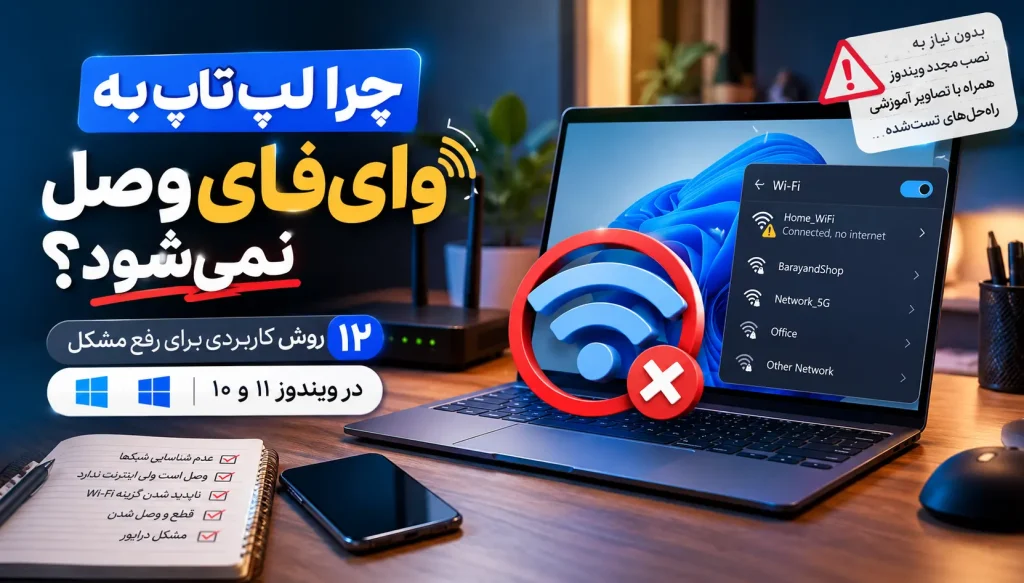
وصل نشدن لپ تاپ به وای فای یکی از مشکلات آزاردهندهای است که ممکن است در ویندوز ۱۰ و ۱۱ با آن مواجه شوید. گاهی لپتاپ هیچ شبکهای را شناسایی نمیکند، بعضی مواقع گزینه Wi-Fi بهطور کامل ناپدید میشود و گاهی هم دستگاه به مودم متصل است، اما اینترنت با خطای No Internet در دسترس نیست.
نکته مهم این است که مشکل همیشه از مودم یا سرویس اینترنت نیست. تنظیمات اشتباه شبکه، اختلال در درایور کارت وایفای، مشکلات دریافت IP، سرویسهای ویندوز و حتی ناسازگاری باند فرکانسی مودم میتوانند مانع اتصال لپتاپ به اینترنت شوند.
در این راهنمای جامع از فروشگاه اینترنتی برایند شاپ، ابتدا علتهای رایج مشکل وایفای را بررسی میکنیم و سپس با ۱۲ روش کاربردی، مراحل عیبیابی و رفع مشکل را در ویندوز ۱۰ و ۱۱ آموزش میدهیم.
این روشها از بررسیهای ساده شروع میشوند و به تنظیمات تخصصیتر مانند Device Manager، دستورات CMD و Network Reset میرسند؛ بنابراین بهتر است مراحل را به ترتیب انجام دهید.
نکته مهم: اگر از VPN، تنظیمات شبکه سازمانی، IP ثابت یا نرمافزارهای مجازیسازی شبکه استفاده میکنید، پیش از تغییر تنظیمات پیشرفته یا بازنشانی شبکه، اطلاعات اتصال خود را ذخیره کنید. برخی مراحل ممکن است اتصال اینترنت را موقتاً قطع کنند.
چرا لپ تاپ به وای فای وصل نمیشود؟
برای رفع مشکل، ابتدا باید مشخص کنیم که ایراد از کدام قسمت اتصال است.
مهمترین دلایل وصل نشدن وایفای لپتاپ عبارتاند از:
- خاموش بودن Wi-Fi یا فعال بودن Airplane Mode
- اشتباه بودن رمز عبور شبکه بیسیم
- اختلال موقت در مودم یا روتر
- غیرفعال بودن کارت شبکه وایفای در ویندوز
- خراب یا قدیمی بودن درایور Wireless Adapter
- اجرا نشدن سرویس WLAN AutoConfig
- ناسازگاری لپتاپ با فرکانس یا استاندارد امنیتی شبکه
- مشکل دریافت آدرس IP از مودم
- اختلال در تنظیمات DNS یا TCP/IP
- تداخل بعضی تنظیمات VPN یا Proxy
- ضعیف بودن سیگنال یا تداخل شبکههای بیسیم
- خرابی سختافزاری کارت Wi-Fi لپتاپ
همه این مشکلات علائم یکسانی ندارند. برای مثال، ناپدید شدن گزینه وایفای در ویندوز با حالتی که دستگاه به مودم متصل است اما اینترنت ندارد، دو مشکل متفاوت است.
جدول عیبیابی سریع مشکلات وای فای لپ تاپ
قبل از انجام تنظیمات پیشرفته، وضعیت لپتاپ را با جدول زیر مقایسه کنید.
| مشکل مشاهدهشده | علت احتمالی | روش پیشنهادی |
|---|---|---|
| گزینه Wi-Fi در ویندوز وجود ندارد | درایور یا کارت شبکه غیرفعال است | روش ۶ و ۷ |
| هیچ شبکه وایفایی نمایش داده نمیشود | Wi-Fi خاموش است یا مشکل فرکانس وجود دارد | روش ۲ و ۸ |
| لپتاپ به وایفای وصل نمیشود | رمز عبور، پروفایل شبکه یا مودم مشکل دارد | روش ۳ و ۴ |
| وایفای متصل است اما اینترنت ندارد | مشکل اینترنت، IP، DNS یا Proxy | روش ۱، ۱۰ و ۱۱ |
| اتصال وایفای مرتب قطع میشود | سیگنال ضعیف، تداخل یا مدیریت مصرف انرژی | روش ۸ و ۱۱ |
| مشکل بعد از آپدیت ویندوز شروع شده | احتمال ناسازگاری درایور | روش ۹ |
| موبایل به وایفای وصل میشود ولی لپتاپ نه | احتمال مشکل تنظیمات یا سختافزار لپتاپ | روش ۴ تا ۹ |
| خطای Can’t connect to this network ظاهر میشود | مشکل پروفایل، احراز هویت یا درایور | روش ۴، ۸ و ۹ |
این جدول برای تشخیص اولیه است و علت قطعی مشکل را مشخص نمیکند.
۱۲ روش رفع مشکل وصل نشدن لپ تاپ به وای فای در ویندوز ۱۰ و ۱۱
روش اول: بررسی کنید مشکل از لپ تاپ است یا مودم و اینترنت
قبل از تغییر تنظیمات ویندوز، باید مطمئن شوید مشکل به خود لپتاپ مربوط است یا شبکه اینترنت.
برای این کار:
۱. وایفای گوشی موبایل را روشن کنید.
۲. گوشی را به همان شبکهای متصل کنید که لپتاپ در اتصال به آن مشکل دارد.
۳. با خاموش بودن اینترنت سیمکارت گوشی، یک وبسایت را باز کنید.
۴. اگر گوشی هم اینترنت ندارد، وضعیت مودم و اتصال اینترنت را بررسی کنید.
۵. اگر گوشی بدون مشکل به اینترنت متصل میشود، احتمال ایراد در تنظیمات یا کارت شبکه لپتاپ بیشتر است.
برای تشخیص دقیقتر، میتوانید هاتاسپات گوشی را فعال کنید و تلاش کنید لپتاپ به آن وصل شود.
نتیجه آزمایش:
- اگر لپتاپ به هاتاسپات گوشی وصل میشود اما به مودم خانگی نه، تنظیمات یا سازگاری شبکه مودم را بررسی کنید.
- اگر لپتاپ به هیچ شبکه وایفایی متصل نمیشود، احتمال اختلال در تنظیمات یا کارت شبکه دستگاه بیشتر است.
- اگر چند دستگاه به وایفای متصلاند ولی هیچکدام اینترنت ندارند، احتمال مشکل مودم یا سرویسدهنده اینترنت مطرح است.
این آزمایش ساده باعث میشود بدون نیاز، درایورها یا تنظیمات شبکه ویندوز را تغییر ندهید.
روش دوم: بررسی روشن بودن Wi-Fi و غیرفعال بودن Airplane Mode
یکی از سادهترین دلایل وصل نشدن لپ تاپ به وای فای، خاموش بودن اتصال بیسیم است.
در ویندوز ۱۱ مراحل زیر را انجام دهید:
۱. کلیدهای Windows + I را فشار دهید.
۲. وارد بخش Network & internet شوید.
۳. مطمئن شوید گزینه Wi-Fi روی On قرار دارد.
۴. بخش Airplane mode را بررسی کنید.
۵. اگر حالت هواپیما روشن است، آن را خاموش کنید.
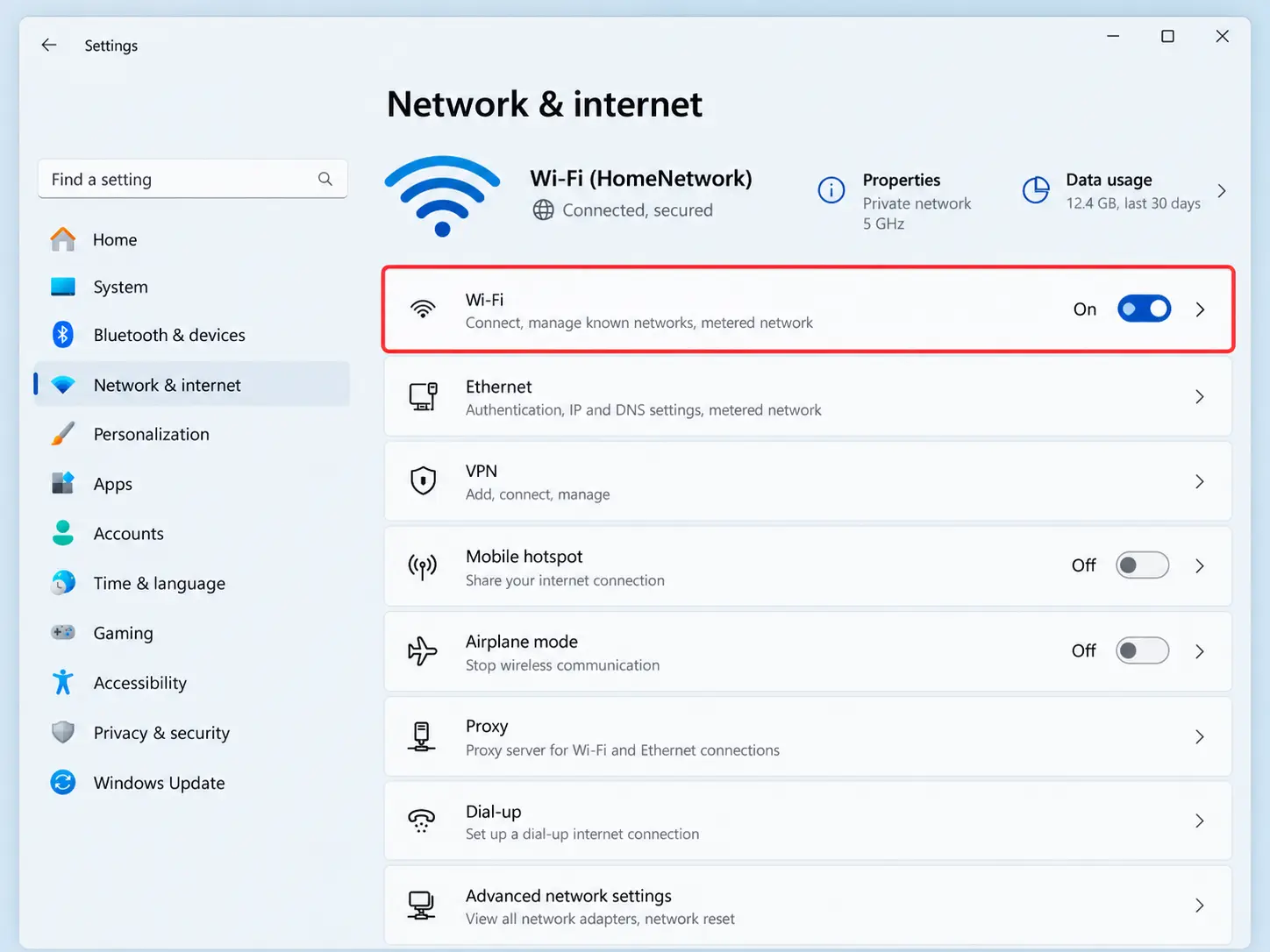
در ویندوز ۱۰ نیز از مسیر Settings > Network & Internet، وضعیت Wi-Fi و Airplane mode را بررسی کنید.
بعضی لپتاپها دارای کلید فیزیکی یا میانبر صفحهکلید برای روشن و خاموش کردن وایفای هستند. این کلید معمولاً با علامت آنتن یا هواپیما مشخص شده است و بسته به مدل لپتاپ ممکن است نیاز به استفاده همزمان از Fn داشته باشد.
اگر گزینه Wi-Fi بهطور کامل وجود ندارد، مستقیماً روش ششم را بررسی کنید.
روش سوم: راهاندازی مجدد لپ تاپ و مودم
گاهی اختلال موقت در سیستمعامل، مودم یا ارتباط بین آنها باعث میشود دستگاه نتواند به شبکه متصل شود.
برای راهاندازی مجدد لپتاپ:
۱. فایلهای باز را ذخیره کنید.
۲. از منوی Start گزینه Power را انتخاب کنید.
۳. روی Restart کلیک کنید.
۴. بعد از راهاندازی مجدد، اتصال وایفای را آزمایش کنید.
اگر مشکل باقی بود و به مودم دسترسی مدیریتی دارید، آن را هم راهاندازی مجدد کنید.
برای این کار:
۱. برق مودم یا روتر را قطع کنید.
۲. حدود ۳۰ ثانیه صبر کنید.
۳. برق دستگاه را دوباره وصل کنید.
۴. منتظر بمانید چراغهای وضعیت به حالت عادی برسند.
۵. دوباره اتصال لپتاپ را آزمایش کنید.
اگر مودم و روتر دو دستگاه جداگانه هستند، راهاندازی دوباره آنها را مطابق راهنمای سازنده انجام دهید.
توجه: راهاندازی مجدد مودم با بازگرداندن تنظیمات کارخانه تفاوت دارد. برای این مشکل نباید بدون ضرورت دکمه Factory Reset را فشار دهید؛ زیرا ممکن است تنظیمات اتصال اینترنت پاک شود.
روش چهارم: حذف شبکه ذخیرهشده با گزینه Forget و اتصال مجدد
اگر لپتاپ شبکه وایفای را نمایش میدهد اما هنگام اتصال با خطای Can’t connect to this network روبهرو میشوید، حذف پروفایل ذخیرهشده میتواند کمککننده باشد.
ممکن است رمز عبور شبکه تغییر کرده باشد یا تنظیمات ذخیرهشده اتصال دیگر با مودم سازگار نباشد.
در ویندوز ۱۱:
۱. Settings را باز کنید.
۲. وارد Network & internet > Wi-Fi شوید.
۳. گزینه Manage known networks را انتخاب کنید.
۴. نام شبکه موردنظر را پیدا کنید.
۵. روی Forget کلیک کنید.
۶. به فهرست شبکههای وایفای برگردید.
۷. شبکه موردنظر را انتخاب کرده و رمز عبور صحیح را وارد کنید.
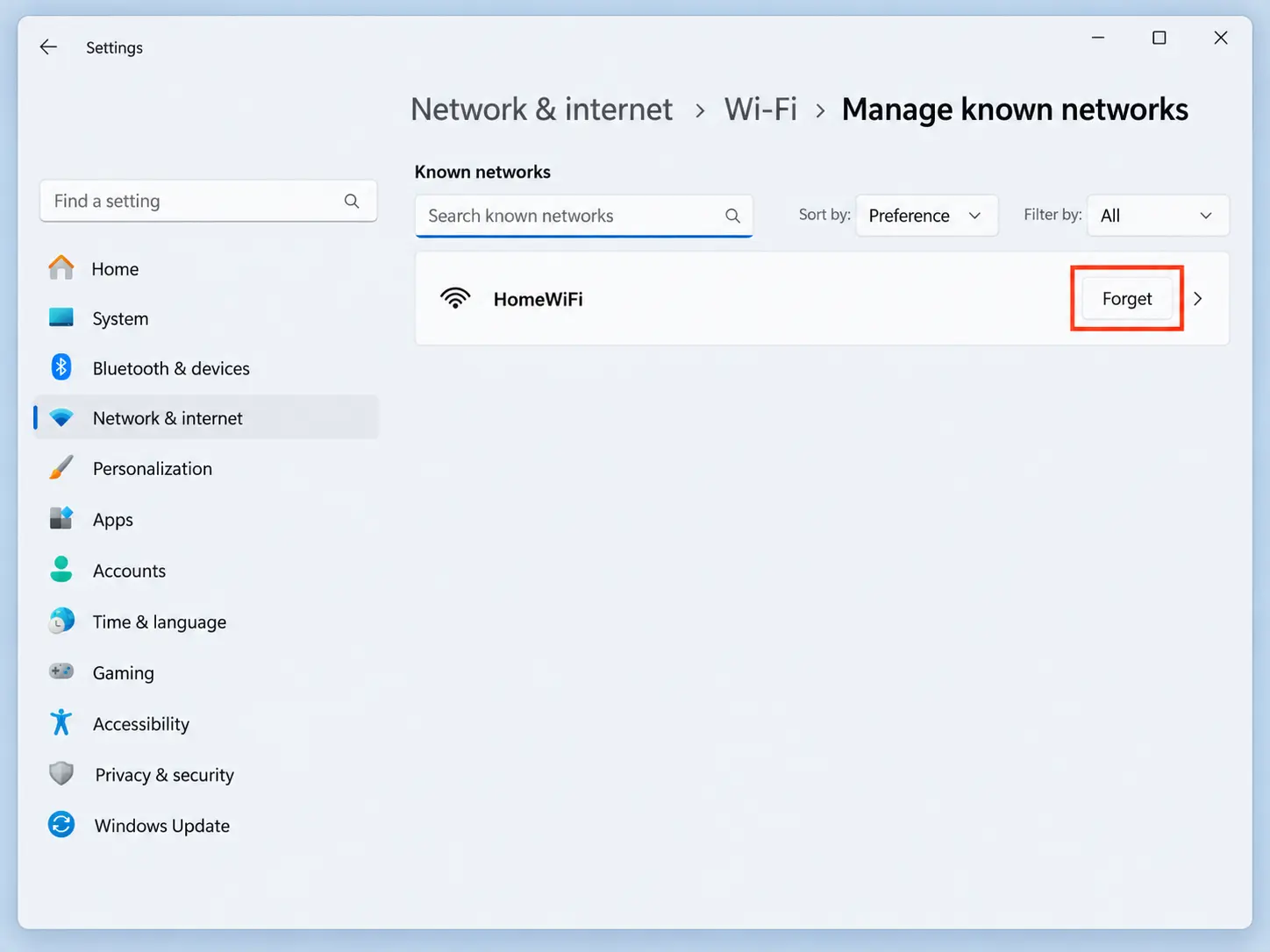
در ویندوز ۱۰ نیز از مسیر Settings > Network & Internet > Wi-Fi > Manage known networks میتوانید شبکه ذخیرهشده را حذف کنید.
نکته: قبل از انتخاب Forget مطمئن شوید رمز عبور وایفای را در اختیار دارید؛ زیرا برای اتصال مجدد باید آن را وارد کنید.
اگر خطای Incorrect password نمایش داده میشود، زبان صفحهکلید، حروف بزرگ و کوچک و رمز تنظیمشده روی مودم را بررسی کنید.
روش پنجم: استفاده از ابزار عیب یابی اینترنت ویندوز
ویندوز ابزارهایی برای بررسی خودکار مشکلات شبکه دارد. این ابزارها میتوانند بعضی خطاهای تنظیمات شبکه و اتصال را تشخیص دهند.
در ویندوز ۱۱:
۱. منوی Start را باز کنید.
۲. عبارت Get Help را جستوجو کنید.
۳. برنامه Get Help را اجرا کنید.
۴. عبارت Wi-Fi troubleshooting را جستوجو کنید.
۵. مراحل عیبیابی پیشنهادی را دنبال کنید.
در نسخههای جدید ویندوز ۱۱، مایکروسافت عیبیابی شبکه را از طریق برنامه Get Help ارائه میکند.
در ویندوز ۱۰:
۱. Settings را باز کنید.
۲. وارد Network & Internet شوید.
۳. از بخش Status گزینه Network troubleshooter را پیدا کنید.
۴. عیبیابی را اجرا کرده و دستورالعملها را دنبال کنید.
بسته به نسخه ویندوز، ممکن است ابزارهای عیبیابی شبکه در مسیرهای دیگری مانند Additional troubleshooters نیز در دسترس باشند.
اگر ابزار خطایی را شناسایی کرد، متن نتیجه را مطالعه کنید و فقط اصلاحاتی را تأیید کنید که با وضعیت شبکه شما سازگار هستند.
روش ششم: رفع مشکل ناپدید شدن گزینه Wi-Fi از ویندوز ۱۱
یکی از مشکلاتی که کاربران زیاد با آن روبهرو میشوند، ناپدید شدن کامل گزینه Wi-Fi است.
در این وضعیت ممکن است تنظیمات شبکه فقط گزینه Ethernet را نمایش دهد یا اصلاً هیچ شبکه بیسیمی در دسترس نباشد.
برای بررسی:
۱. روی منوی Start راستکلیک کنید.
۲. گزینه Device Manager را انتخاب کنید.
۳. بخش Network adapters را باز کنید.
۴. به دنبال کارت شبکه بیسیم بگردید.
نام کارت شبکه ممکن است شامل عبارتهایی مانند Wireless، Wi-Fi، WLAN، Intel، Realtek یا MediaTek باشد.
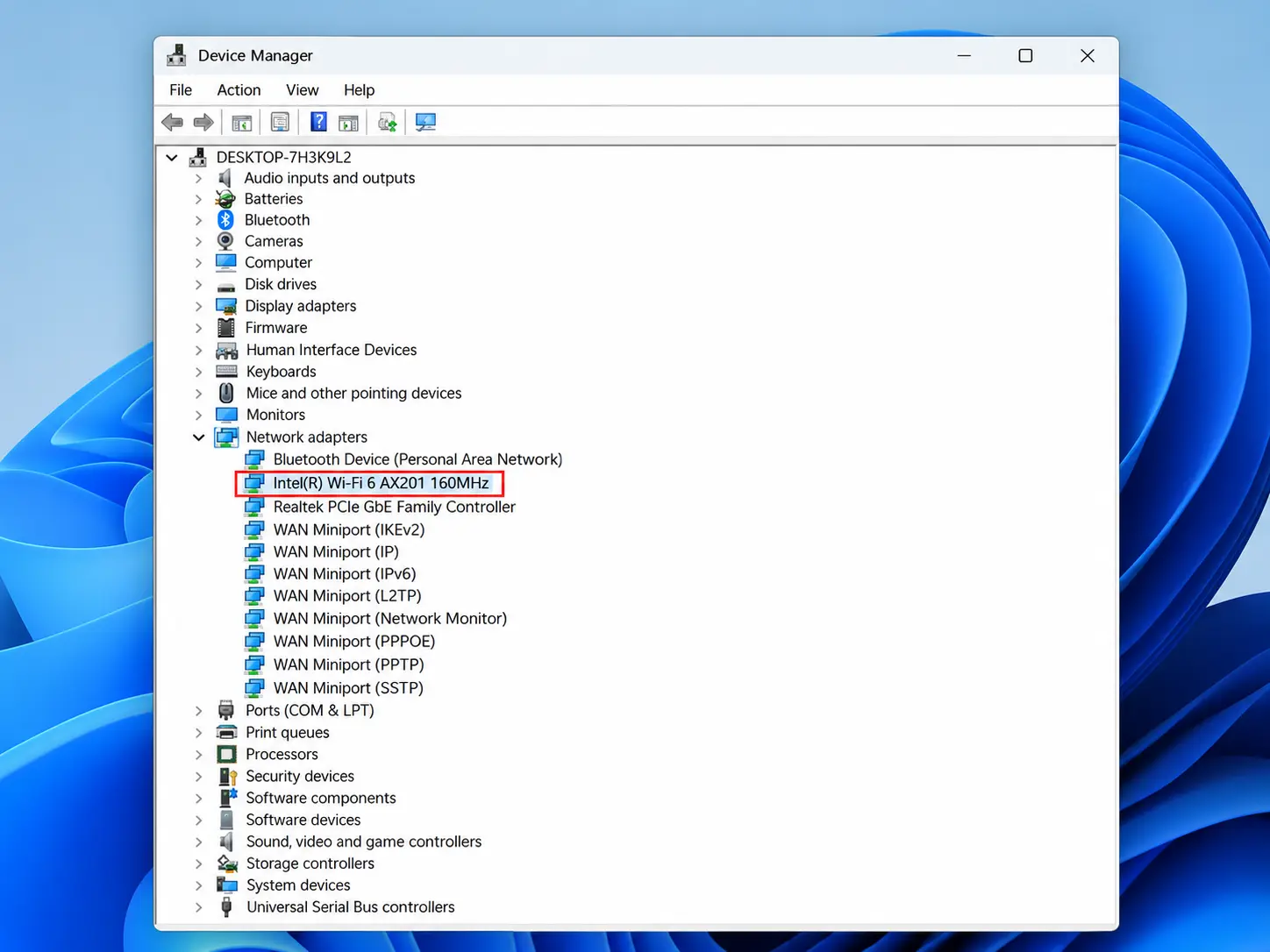
اگر کنار کارت شبکه علامت فلش رو به پایین دیده میشود یا با راستکلیک گزینه Enable device وجود دارد، احتمالاً دستگاه غیرفعال شده است.
روی کارت شبکه راستکلیک کنید و در صورت غیرفعال بودن، Enable device را انتخاب کنید.
اگر کارت شبکه دارای علامت زرد است:
۱. روی آن دوبار کلیک کنید.
۲. در بخش General، قسمت Device status را بررسی کنید.
۳. کد خطا یا توضیح ویندوز را یادداشت کنید.
وجود خطاهایی مانند Code 10 یا Code 43 میتواند به مشکل راهاندازی دستگاه یا ارتباط آن با ویندوز اشاره کند.
اگر کارت وایفای اصلاً در Device Manager وجود ندارد چه کنیم؟
در این حالت ممکن است ویندوز سختافزار را شناسایی نکرده باشد، درایور مناسب نصب نباشد یا کارت شبکه مشکل سختافزاری داشته باشد.
گزینه View > Show hidden devices را نیز بررسی کنید، اما نمایش یک ورودی مخفی به معنی فعال بودن سختافزار نیست.
اگر مشکل پس از نصب ویندوز ایجاد شده، درایور رسمی مدل لپتاپ را بررسی کنید. اگر کارت شبکه حتی پس از نصب درایور صحیح شناسایی نمیشود، احتمال مشکل سختافزاری نیز باید بررسی شود.
روش هفتم: بررسی سرویس WLAN AutoConfig
ویندوز برای مدیریت و شناسایی شبکههای بیسیم از سرویسی به نام WLAN AutoConfig استفاده میکند.
اگر این سرویس متوقف یا غیرفعال شده باشد، ممکن است فهرست شبکههای وایفای نمایش داده نشود یا اتصال بیسیم بهدرستی کار نکند.
برای بررسی سرویس:
۱. کلیدهای Windows + R را فشار دهید.
۲. دستور زیر را وارد کنید:
services.msc
۳. Enter را بزنید.
۴. در فهرست سرویسها، WLAN AutoConfig را پیدا کنید.
۵. روی آن دوبار کلیک کنید.
۶. مقدار Service status را بررسی کنید.
۷. اگر سرویس متوقف است و دستگاه شخصی شماست، روی Start کلیک کنید.
۸. اگر سرویس در حال اجراست اما مشکل ادامه دارد، میتوانید با گزینه Restart آن را دوباره راهاندازی کنید.
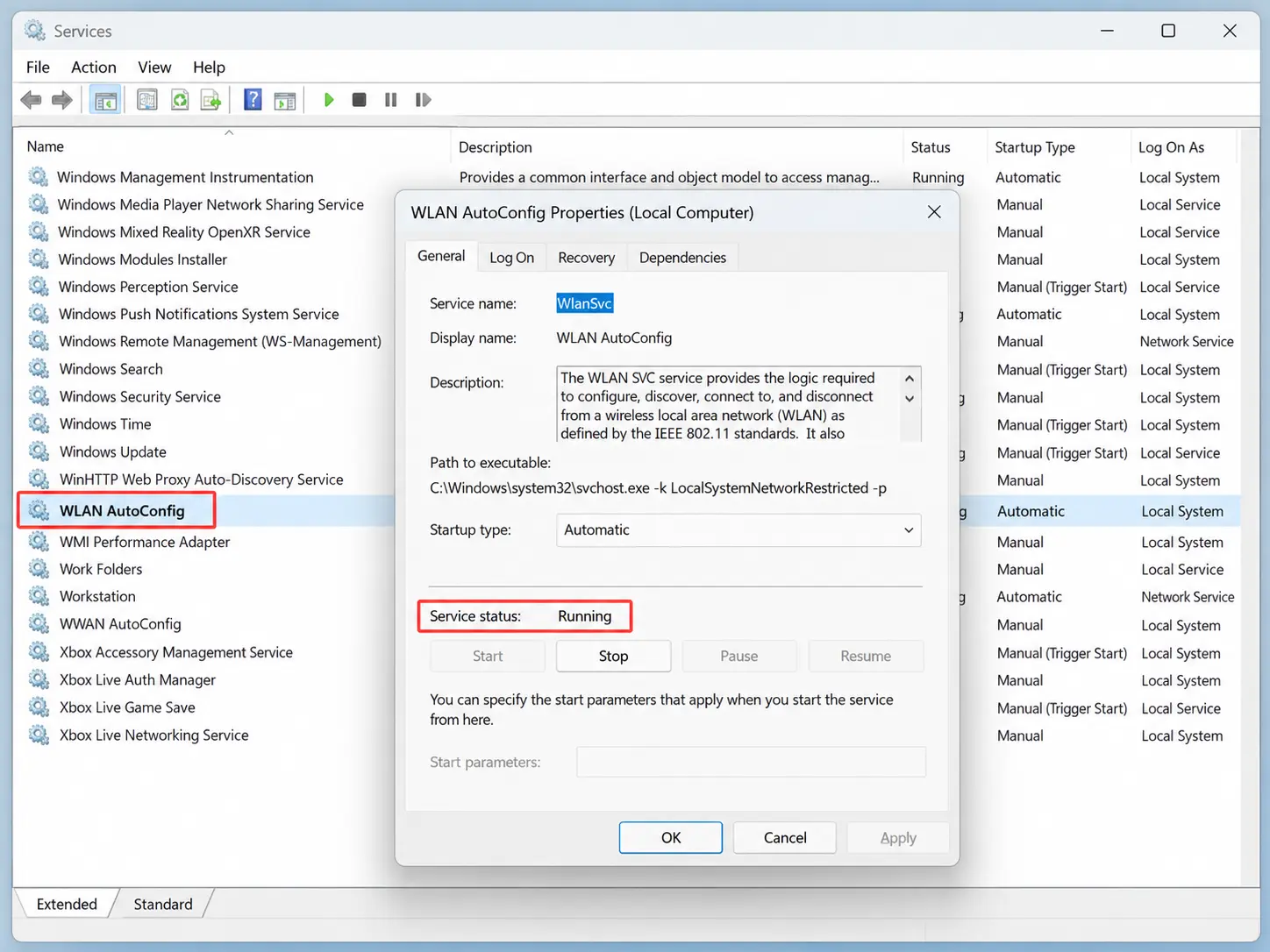
در سیستمهای معمولی، نوع راهاندازی این سرویس عموماً Automatic است.
هشدار: اگر لپتاپ متعلق به شرکت یا سازمان است و تنظیمات سرویسها از طریق سیاستهای مدیریتی کنترل میشوند، بدون هماهنگی تنظیمات آنها را تغییر ندهید.
روش هشتم: بررسی فرکانس ۲.۴ و ۵ گیگاهرتز و قدرت سیگنال
گاهی لپتاپ میتواند بعضی شبکههای وایفای را پیدا کند، اما شبکه موردنظر شما در فهرست دیده نمیشود.
یکی از دلایل احتمالی این وضعیت، تفاوت استانداردها و فرکانسهای پشتیبانیشده توسط لپتاپ و مودم است.
دو باند پرکاربرد شبکههای وایفای عبارتاند از:
فرکانس ۲.۴ گیگاهرتز: معمولاً پوشش بیشتری در محیط خانه دارد، اما ممکن است در محیطهای شلوغ با تداخل بیشتری روبهرو شود.
فرکانس ۵ گیگاهرتز: در شرایط مناسب میتواند سرعت بالاتر و تداخل کمتری فراهم کند، اما برد مؤثر آن معمولاً کمتر است.
برخی لپتاپهای قدیمی فقط از شبکههای ۲.۴ گیگاهرتز پشتیبانی میکنند. همچنین پشتیبانی از استانداردهای جدید Wi-Fi و تنظیمات امنیتی مودم در سازگاری دستگاهها مؤثر است.
برای بررسی شبکه:
۱. لپتاپ را به مودم نزدیکتر کنید.
۲. اگر مودم برای هر دو باند نام جداگانهای نمایش میدهد، اتصال به هر دو را آزمایش کنید.
۳. مطمئن شوید کارت وایفای لپتاپ از باند انتخابشده پشتیبانی میکند.
۴. تنظیمات امنیتی مودم و سازگاری WPA2 یا WPA3 را با دستگاه بررسی کنید.
۵. اگر مودم اخیراً تغییر تنظیمات داشته، علت مشکل را در همان تغییرات جستوجو کنید.
برای مشاهده اطلاعات مربوط به قابلیتهای کارت بیسیم، میتوانید در Command Prompt دستور زیر را اجرا کنید:
netsh wlan show drivers
این دستور اطلاعات درایور و برخی قابلیتهای پشتیبانیشده کارت Wi-Fi را نمایش میدهد. جزئیات خروجی بسته به مدل کارت و نسخه درایور متفاوت است.
اگر اتصال در فاصله نزدیک پایدار است اما با دور شدن مرتب قطع میشود، کیفیت سیگنال و محیط نصب مودم را نیز بررسی کنید.
روش نهم: آپدیت یا نصب مجدد درایور وای فای لپ تاپ
درایور کارت شبکه، ارتباط بین سختافزار وایفای و ویندوز را مدیریت میکند.
اگر مشکل بعد از نصب ویندوز، آپدیت سیستم یا تغییر درایورها شروع شده است، بررسی درایور اهمیت بیشتری پیدا میکند.
روش اول: بهروزرسانی درایور
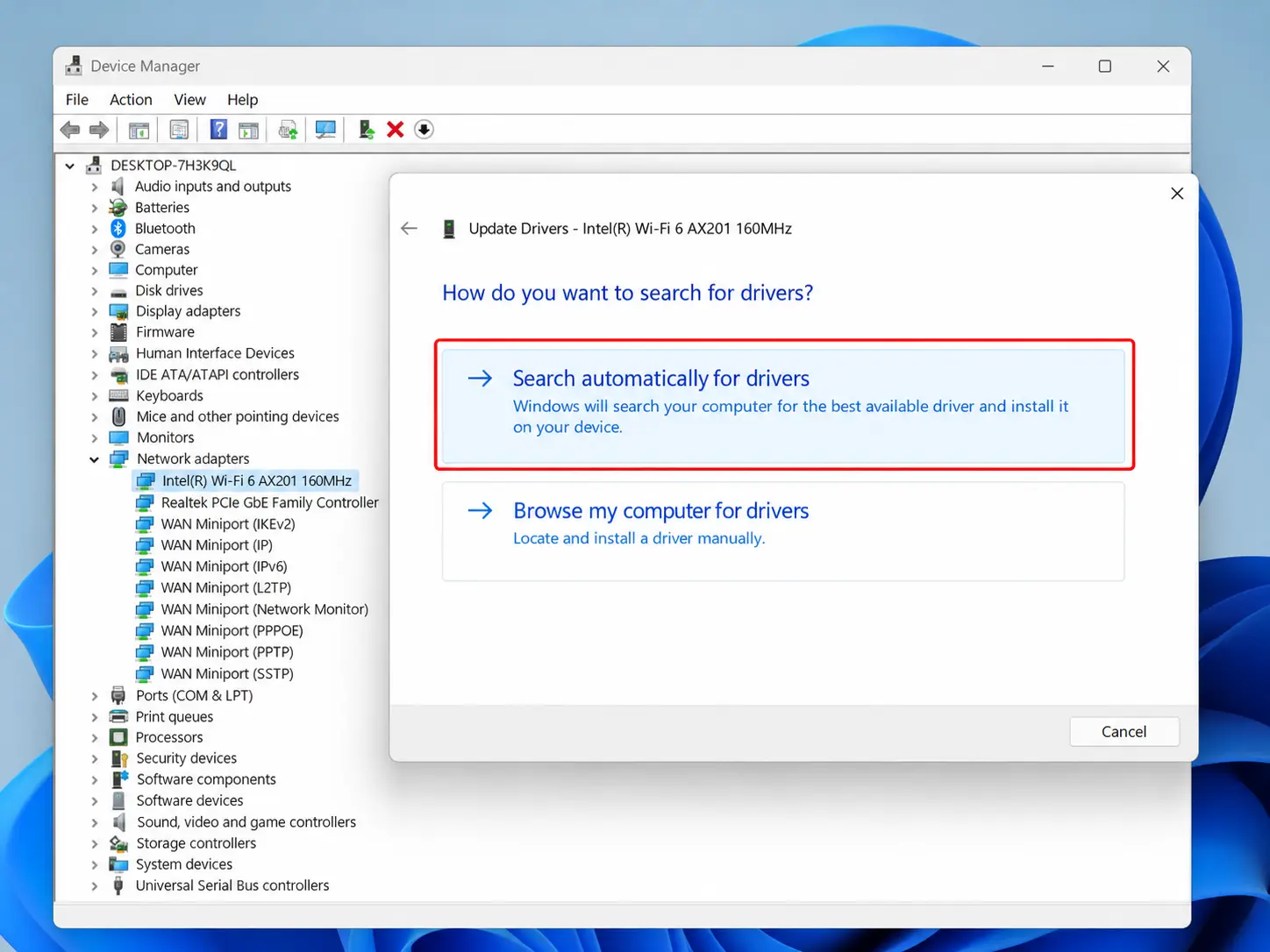
۱. وارد Device Manager شوید.
۲. بخش Network adapters را باز کنید.
۳. روی کارت Wi-Fi راستکلیک کنید.
۴. گزینه Update driver را انتخاب کنید.
۵. روی Search automatically for drivers کلیک کنید.
۶. نتیجه جستوجو را بررسی کنید.
۷. در صورت نصب نسخه جدید، لپتاپ را Restart کنید.
روش دوم: دریافت درایور از سازنده لپتاپ
اگر ویندوز درایور جدیدی پیدا نکرد، به وبسایت رسمی شرکت سازنده لپتاپ مراجعه کنید.
برای مثال، لپتاپهای ASUS، Lenovo، HP، Dell و Acer معمولاً صفحه پشتیبانی اختصاصی برای هر مدل دارند.
مدل دقیق دستگاه و نسخه ویندوز را انتخاب کرده و درایور Wireless LAN سازگار را بررسی کنید.
اگر لپتاپ اینترنت ندارد، میتوانید فایل درایور را از طریق دستگاه دیگری دانلود کرده و با فلش مموری منتقل کنید.
روش سوم: نصب مجدد درایور
اگر روشهای قبلی نتیجه ندادند:
۱. ابتدا نسخه مناسب درایور را دانلود و ذخیره کنید.
۲. در Device Manager کارت Wi-Fi صحیح را شناسایی کنید.
۳. روی آن راستکلیک کرده و Uninstall device را انتخاب کنید.
۴. در اولین تلاش، بدون انتخاب گزینه حذف بسته درایور، عملیات را انجام دهید.
۵. لپتاپ را Restart کنید.
۶. بررسی کنید ویندوز کارت شبکه را دوباره شناسایی و درایور را نصب کرده است یا خیر.
اگر درایور خودکار نصب نشد، فایل پشتیبان تهیهشده را نصب کنید.
نکته: اگر مشکل دقیقاً پس از آپدیت درایور شروع شده، در بخش Properties > Driver ممکن است گزینه Roll Back Driver فعال باشد. در صورت فعال بودن، بررسی بازگشت به نسخه قبلی میتواند منطقیتر از حذف کامل درایور باشد.
روش دهم: رفع مشکل وای فای وصل است ولی اینترنت ندارد با CMD
گاهی لپتاپ به وایفای متصل است و کنار نام شبکه عبارت Connected نمایش داده میشود، اما مرورگر هیچ صفحهای را باز نمیکند.
در چنین حالتی مشکل ممکن است به اینترنت مودم، آدرس IP، تنظیمات DNS یا پیکربندی TCP/IP مربوط باشد.
قبل از اجرای دستورات، بررسی کنید اینترنت روی دستگاه دیگری که به همان مودم متصل است کار میکند یا خیر.
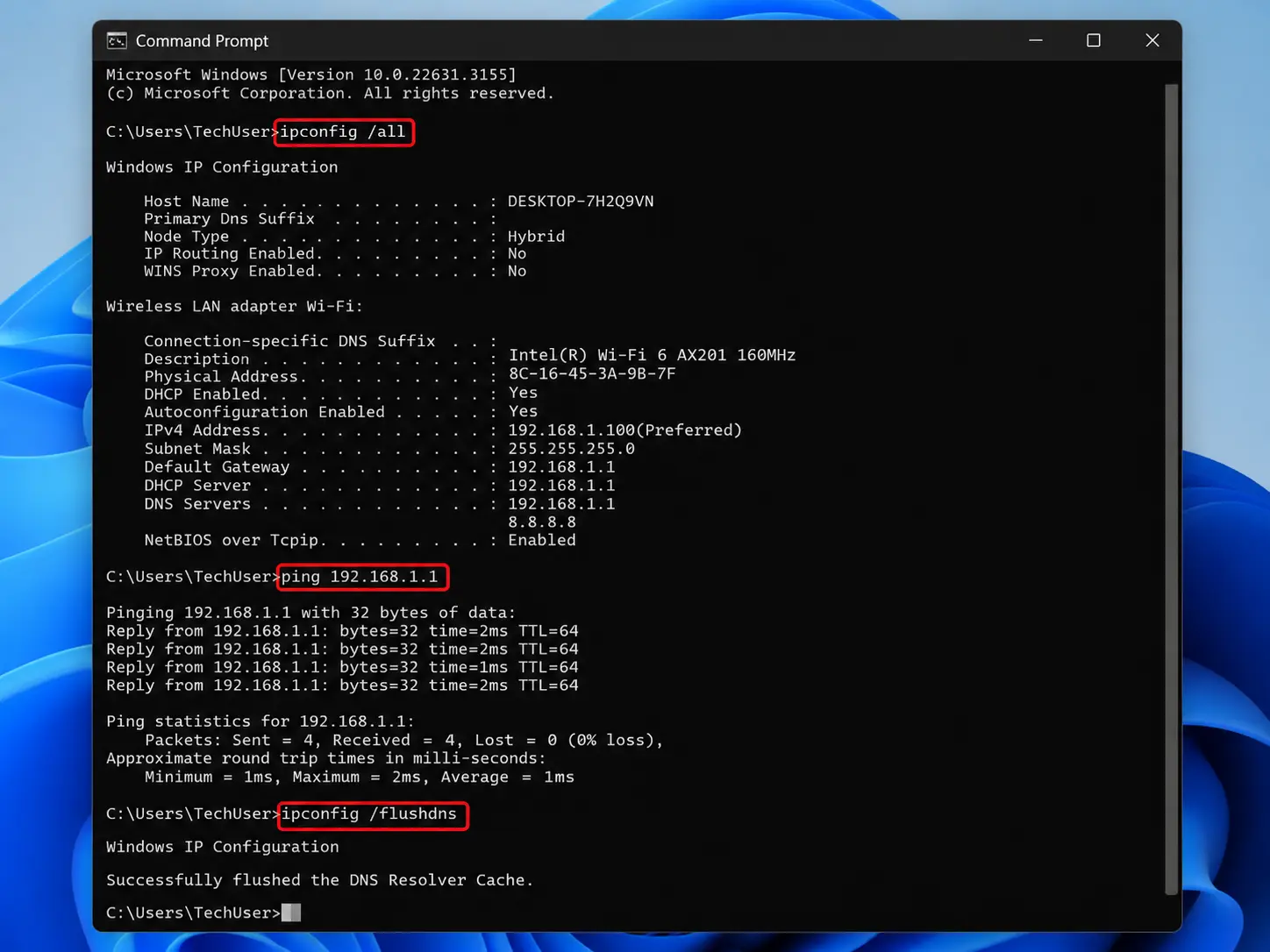
مرحله اول: بررسی آدرس IP
منوی Start را باز کنید، عبارت CMD را جستوجو کنید و Command Prompt را اجرا کنید.
دستور زیر را وارد کنید:
ipconfig /all
در بخش مربوط به Wi-Fi، اطلاعات IPv4 Address، Default Gateway و DNS Servers را بررسی کنید.
اگر آدرس IPv4 شبیه 169.254.x.x باشد و شبکه شما معمولاً از DHCP استفاده کند، ممکن است لپتاپ نتوانسته باشد از مودم آدرس IP دریافت کند.
مرحله دوم: آزمایش ارتباط با مودم
در خروجی ipconfig، آدرس Default Gateway مربوط به Wi-Fi را پیدا کنید.
برای مثال، اگر آدرس مودم 192.168.1.1 است، دستور زیر را اجرا کنید:
ping 192.168.1.1
اگر پاسخ دریافت کردید، ارتباط IP با مودم احتمالاً برقرار است.
اگر پاسخی دریافت نشد، اتصال بیسیم، تنظیمات IP یا محدودیت پاسخدهی روتر را بررسی کنید. بعضی تجهیزات به درخواست Ping پاسخ نمیدهند؛ بنابراین این آزمایش بهتنهایی نتیجه قطعی نیست.
مرحله سوم: پاک کردن کش DNS
اگر اتصال اینترنت برقرار است اما برخی نامهای دامنه بهدرستی باز نمیشوند، میتوانید کش DNS ویندوز را پاک کنید.
Command Prompt را با دسترسی Administrator اجرا کرده و دستور زیر را وارد کنید:
ipconfig /flushdns
این دستور اطلاعات موقت ذخیرهشده در کش DNS را پاک میکند. توجه داشته باشید که پاک کردن کش DNS، قطعی اینترنت مودم یا خرابی کارت شبکه را رفع نمیکند.
مرحله چهارم: دریافت دوباره آدرس IP
اگر سیستم شما از DHCP استفاده میکند و مشکل مربوط به دریافت IP است، میتوانید دستورات زیر را اجرا کنید:
ipconfig /release
ipconfig /renew
دستور اول پیکربندی IP دریافتشده از DHCP را آزاد میکند و دستور دوم تلاش میکند آن را دوباره دریافت کند.
هشدار: این دستورات ممکن است ارتباط شبکه را موقتاً قطع کنند. روی سیستمی که از راه دور به آن متصل هستید یا دارای تنظیمات IP خاص است، بدون بررسی اجرا نکنید.
مرحله پنجم: بازنشانی Winsock و TCP/IP
اگر مراحل قبلی مشکل را حل نکردند و احتمال اختلال در پیکربندی شبکه ویندوز وجود دارد، میتوانید در Command Prompt با دسترسی Administrator دستورات زیر را اجرا کنید:
netsh winsock reset
netsh int ip reset
پس از اجرای این دستورات، سیستم را Restart کنید.
این دو دستور میتوانند بخشهایی از تنظیمات شبکه را بازنشانی کنند؛ به همین دلیل بهتر است قبل از اجرای آنها، تنظیمات خاص IP، VPN و نرمافزارهای شبکه را بررسی و ثبت کنید.
تمام این دستورات برای هر نوع مشکل وایفای ضروری نیستند. تنها دستور متناسب با خطای شناساییشده را اجرا کنید.
برای آشنایی بیشتر با عملکرد دستورات شبکه، میتوانید مستندات رسمی ipconfig مایکروسافت را مطالعه کنید.
روش یازدهم: بررسی VPN، Proxy، مصرف انرژی و آپدیت ویندوز
اگر وایفای گاهی کار میکند و گاهی قطع میشود، یا اتصال برقرار است اما بعضی برنامهها به اینترنت دسترسی ندارند، تنظیمات نرمافزاری و مدیریت انرژی را نیز بررسی کنید.
الف) بررسی VPN و Proxy
در ویندوز ۱۱ وارد مسیر زیر شوید:
Settings > Network & internet > Proxy
در ویندوز ۱۰ نیز از بخش Network & Internet > Proxy میتوانید تنظیمات مربوط را مشاهده کنید.
اگر یک پراکسی دستی یا VPN فعال دارید، برای تشخیص علت مشکل، در صورت امکان و با رعایت نیازهای امنیتی شبکه، اتصال آن را موقتاً غیرفعال کرده و دوباره دسترسی اینترنت را آزمایش کنید.
اگر با غیرفعال کردن این تنظیمات مشکل برطرف شد، باید پیکربندی همان نرمافزار را بررسی کنید.
توجه: در بعضی شبکهها برای دسترسی به سرویسهای خاص یا اتصال سازمانی، استفاده از Proxy یا VPN ضروری است. بنابراین این تنظیمات را بدون شناخت کاربردشان بهطور دائمی حذف نکنید.
ب) بررسی تنظیمات مصرف انرژی کارت وایفای
در برخی سیستمها، مدیریت انرژی میتواند روی پایداری اتصال بیسیم تأثیر بگذارد.
۱. Device Manager را باز کنید.
۲. وارد Network adapters شوید.
۳. روی کارت Wi-Fi راستکلیک کرده و Properties را انتخاب کنید.
۴. اگر زبانه Power Management وجود دارد، آن را باز کنید.
۵. گزینه Allow the computer to turn off this device to save power را بررسی کنید.
۶. اگر با قطع اتصال در حالت کممصرف مواجه هستید، میتوانید برای آزمایش، این گزینه را غیرفعال کنید.
این زبانه روی همه مدلها و درایورها وجود ندارد. غیرفعال کردن قابلیت صرفهجویی انرژی هم ممکن است مصرف باتری را افزایش دهد.
ج) بررسی Windows Update
اگر مشکل پس از یک آپدیت ایجاد شده، نسخه درایور را بررسی کنید. در غیر این صورت، بهروزرسانیهای معتبر ویندوز هم ممکن است اصلاحاتی برای سازگاری سختافزار داشته باشند.
در ویندوز ۱۱ از مسیر Settings > Windows Update وارد بخش بهروزرسانی شوید.
در صورت نیاز، بخش Advanced options > Optional updates را نیز بررسی کنید.
درایورهای اختیاری را فقط در صورتی نصب کنید که با مدل سختافزار شما مطابقت داشته باشند.
روش دوازدهم: رفع مشکل اتصال با Network Reset در ویندوز ۱۰ و ۱۱
اگر هیچکدام از روشهای قبلی مؤثر نبود و مشکل همچنان به تنظیمات شبکه ویندوز مربوط به نظر میرسد، Network Reset آخرین گزینه نرمافزاری پیشنهادی است.
این قابلیت تنظیمات آداپتورهای شبکه را بازنشانی میکند و ویندوز پس از راهاندازی مجدد، آداپتورها را دوباره نصب و پیکربندی میکند.
در ویندوز ۱۱:
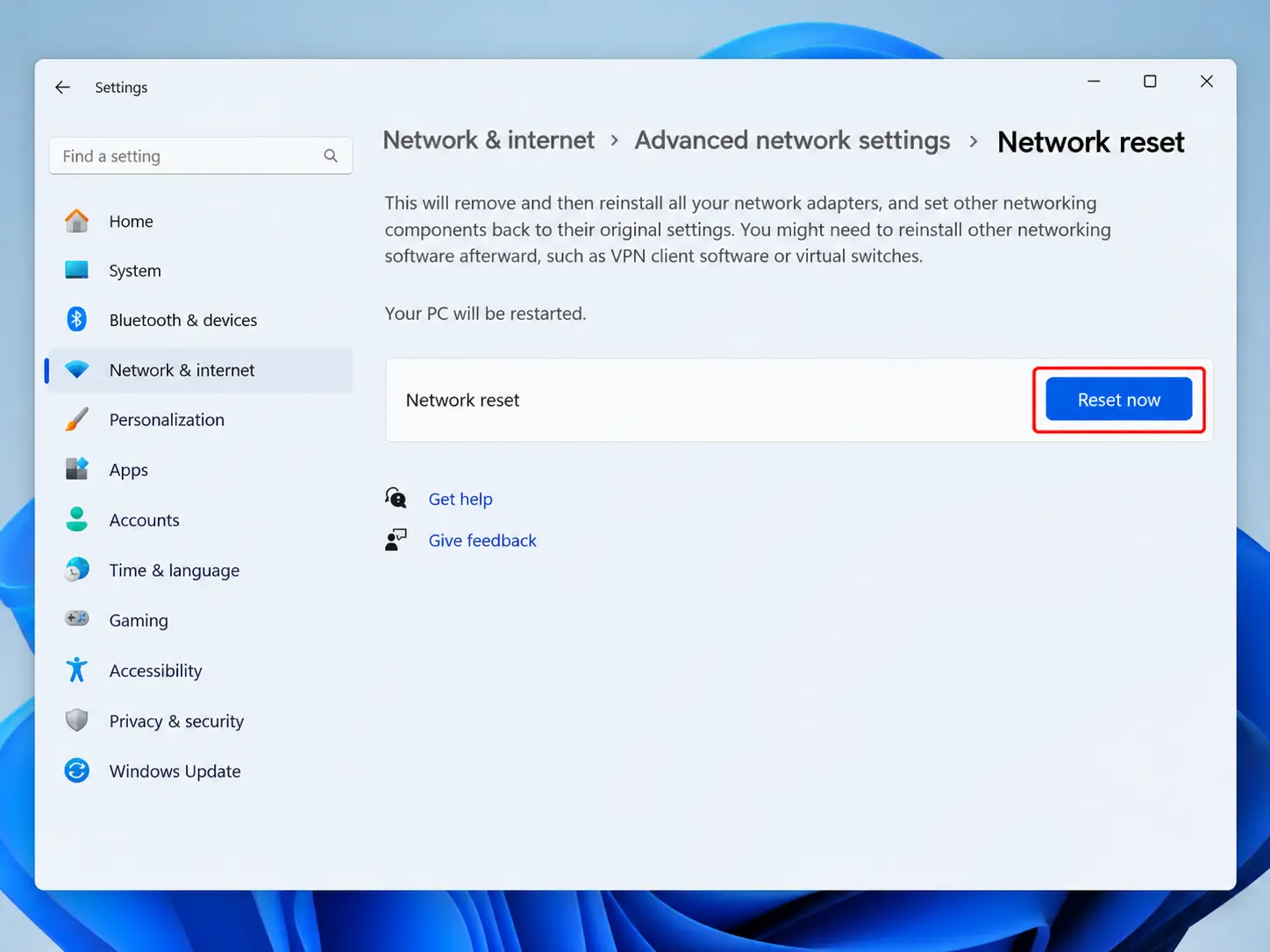
۱. Settings را باز کنید.
۲. به Network & internet بروید.
۳. وارد Advanced network settings شوید.
۴. گزینه Network reset را انتخاب کنید.
۵. روی Reset now کلیک کنید.
۶. پیام تأیید را مطالعه کنید و در صورت اطمینان، عملیات را انجام دهید.
۷. پس از راهاندازی مجدد، اتصال وایفای را دوباره تنظیم کنید.
در ویندوز ۱۰:
مسیر زیر را باز کنید:
Settings > Network & Internet > Status > Network reset
سپس مطابق مراحل نمایشدادهشده، عملیات را انجام دهید.
هشدار مهم: Network Reset میتواند تنظیمات شبکه، آداپتورهای مجازی، بعضی پیکربندیهای VPN، سوئیچهای مجازی و تنظیمات سفارشی ارتباط را تحت تأثیر قرار دهد.
اگر از Hyper-V، ماشین مجازی، VPN، اتصال سازمانی یا IP ثابت استفاده میکنید، پیش از اجرای این روش از تنظیمات مربوط نسخه پشتیبان تهیه کنید.
این عملیات همچنین ممکن است پروفایل شبکه را به Public تغییر دهد و لازم باشد تنظیمات اشتراکگذاری شبکه را دوباره بررسی کنید.
چرا وای فای لپ تاپ شبکه را پیدا نمیکند؟
اگر فهرست شبکهها خالی است یا فقط بعضی شبکهها را مشاهده میکنید، لازم نیست فوراً ویندوز را دوباره نصب کنید.
ابتدا این موارد را بررسی کنید:
- روشن بودن کارت Wi-Fi
- فعال بودن سرویس WLAN AutoConfig
- نصب بودن درایور سازگار
- فاصله مناسب از مودم
- پشتیبانی کارت شبکه از فرکانس مودم
- سازگاری استاندارد امنیتی Wi-Fi
- فعال بودن پخش نام شبکه یا SSID در تنظیمات روتر
اگر شبکه شما Hidden یا مخفی است، ممکن است در فهرست عادی شبکهها با نام مشخص ظاهر نشود. در این صورت باید طبق تنظیمات روتر، اتصال به شبکه مخفی را بهصورت دستی انجام دهید.
در بعضی لپتاپهای قدیمی نیز عدم پشتیبانی از باندهای جدید یا تنظیمات امنیتی خاص میتواند علت نمایش ندادن یک شبکه باشد.
چرا موبایل به وای فای وصل میشود ولی لپ تاپ نه؟
اگر گوشی موبایل بدون مشکل به مودم متصل میشود اما لپتاپ نمیتواند از همان شبکه استفاده کند، لزوماً به معنی خرابی لپتاپ نیست.
ممکن است دستگاهها از باندهای متفاوت استفاده کنند، پروفایل ذخیرهشده لپتاپ مشکل داشته باشد یا تنظیمات امنیتی مودم با کارت شبکه لپتاپ سازگار نباشند.
در این وضعیت بهتر است:
۱. اتصال لپتاپ به هاتاسپات موبایل را آزمایش کنید.
۲. شبکه مودم را با گزینه Forget حذف کرده و دوباره متصل شوید.
۳. باندهای ۲.۴ و ۵ گیگاهرتز را در صورت پشتیبانی بررسی کنید.
۴. درایور کارت وایفای را بهروزرسانی کنید.
۵. اگر خطای دریافت IP وجود دارد، تنظیمات DHCP را بررسی کنید.
اگر لپتاپ روی هیچ شبکه بیسیمی کار نمیکند، مرحله بعدی بررسی تخصصی کارت شبکه است.
علت قطع و وصل شدن مداوم وای فای لپ تاپ چیست؟
یکی دیگر از مشکلات رایج، قطع و وصل شدن مکرر وایفای در هنگام وبگردی، بازی آنلاین یا تماشای ویدئو است.
در این حالت ممکن است اتصال برای چند ثانیه از دسترس خارج شود و دوباره به حالت عادی برگردد.
علتهای احتمالی عبارتاند از:
- سیگنال ضعیف در فاصله زیاد از مودم
- تداخل با شبکههای وایفای اطراف
- مشکل درایور کارت شبکه
- تنظیمات مدیریت مصرف انرژی
- اختلال مودم یا روتر
- تغییر خودکار شبکه بین باندهای مختلف
- مشکلات ارتباط اینترنت ارائهدهنده سرویس
برای تشخیص، ابتدا بررسی کنید آیا ارتباط لپتاپ با خود مودم قطع میشود یا فقط دسترسی اینترنت از بین میرود.
اگر همه دستگاههای خانه همزمان اینترنت را از دست میدهند، بررسی مودم و سرویسدهنده اینترنت اولویت بیشتری دارد.
اما اگر فقط لپتاپ دچار قطع اتصال میشود، درایور، سیگنال و تنظیمات مصرف انرژی را بررسی کنید.
چه زمانی مشکل وای فای لپ تاپ سخت افزاری است؟
همه مشکلات شبکه با تغییر تنظیمات ویندوز حل نمیشوند.
در بعضی موارد، کارت شبکه بیسیم یا اتصالات داخلی لپتاپ دچار مشکل شدهاند.
نشانههایی که میتوانند احتمال خرابی سختافزاری را افزایش دهند عبارتاند از:
- کارت Wi-Fi در Device Manager شناسایی نمیشود.
- نصب مجدد درایور صحیح هیچ تغییری ایجاد نمیکند.
- شبکهها بهصورت غیرعادی ضعیف دریافت میشوند.
- اتصال در چند سیستمعامل یا محیط آزمایشی مختلف مشکل دارد.
- مشکل پس از ضربه، نفوذ مایعات یا تعمیر سختافزاری ایجاد شده است.
البته هیچکدام از این نشانهها بهتنهایی خرابی سختافزار را اثبات نمیکند.
اگر با بررسی فنی، خرابی کارت وایفای تأیید شد، بسته به مدل لپتاپ ممکن است تعویض ماژول داخلی یا استفاده از آداپتور USB Wi-Fi سازگار امکانپذیر باشد.
در لپتاپهایی که کارت Wi-Fi به مادربرد متصل یا لحیم شده است، امکان تعویض به طراحی دستگاه بستگی دارد.
برای مشاهده تجهیزات کامپیوتر و لوازم جانبی مرتبط میتوانید به فروشگاه اینترنتی برایند شاپ مراجعه کنید.
پرسشهای متداول درباره وصل نشدن لپ تاپ به وای فای
۱. چرا گزینه Wi-Fi در ویندوز ۱۱ وجود ندارد؟
ممکن است کارت شبکه غیرفعال شده باشد، درایور بهدرستی نصب نشده باشد یا سرویس WLAN AutoConfig مشکل داشته باشد. ابتدا Device Manager و سپس وضعیت سرویسهای شبکه ویندوز را بررسی کنید.
۲. چگونه مشکل وصل نشدن لپ تاپ به وای فای را بدون نصب ویندوز حل کنیم؟
ابتدا Wi-Fi و Airplane Mode را بررسی کنید، سیستم و مودم را راهاندازی مجدد کنید و شبکه ذخیرهشده را با گزینه Forget حذف کنید. اگر مشکل ادامه داشت، ابزار عیبیابی و تنظیمات درایور را بررسی کنید.
۳. چرا وای فای وصل است ولی اینترنت ندارم؟
ممکن است اینترنت مودم قطع باشد، لپتاپ آدرس IP مناسب دریافت نکرده باشد یا تنظیمات DNS، VPN و Proxy مشکل داشته باشند. ابتدا اتصال اینترنت روی دستگاه دیگری را آزمایش کنید و سپس IP و Gateway را بررسی کنید.
۴. آیا حذف درایور وای فای باعث خراب شدن لپ تاپ میشود؟
حذف درایور معمولاً باعث خرابی فیزیکی سختافزار نمیشود، اما ممکن است اتصال بیسیم تا زمان نصب مجدد درایور از کار بیفتد. بنابراین قبل از حذف، نسخه سازگار را از وبسایت رسمی سازنده تهیه کنید.
۵. چرا وای فای لپ تاپ بعد از آپدیت ویندوز قطع شده است؟
احتمال دارد نسخه جدید درایور یا تغییر تنظیمات شبکه با سختافزار دستگاه سازگار نباشد. بررسی Device Manager، نسخه درایور و در صورت امکان Roll Back Driver میتواند کمککننده باشد.
۶. آیا تغییر DNS مشکل وصل نشدن وای فای را حل میکند؟
اگر مشکل به تبدیل نام دامنه مربوط باشد، تغییر DNS ممکن است کمک کند. اما اگر لپتاپ اصلاً به شبکه وایفای متصل نمیشود یا کارت شبکه شناسایی نشده است، تغییر DNS راهحل مناسبی نیست.
۷. چرا لپ تاپ به هات اسپات گوشی وصل میشود اما به مودم نه؟
این وضعیت میتواند به تنظیمات ذخیرهشده شبکه، سازگاری باند فرکانسی، استاندارد امنیتی مودم یا محدودیتهای اتصال مربوط باشد. ابتدا Forget Network و سپس تنظیمات مودم را بررسی کنید.
۸. آیا Network Reset اطلاعات لپ تاپ را پاک میکند؟
Network Reset برای بازنشانی تنظیمات شبکه طراحی شده و قرار نیست فایلهای شخصی را حذف کند. بااینحال ممکن است آداپتورهای مجازی و تنظیمات VPN و شبکه سفارشی را تحت تأثیر قرار دهد و نیاز به پیکربندی مجدد داشته باشید.
۹. آیا ویندوز ۱۰ هنوز از وای فای پشتیبانی میکند؟
بله. پایان پشتیبانی عمومی ویندوز ۱۰ در ۱۴ اکتبر ۲۰۲۵ به این معنی نیست که قابلیت Wi-Fi از کار افتاده است. بااینحال برای امنیت بهتر، استفاده از نسخه پشتیبانیشده ویندوز یا برنامه بهروزرسانی امنیتی مناسب توصیه میشود.
جمع بندی؛ بهترین روش رفع مشکل وای فای لپ تاپ چیست؟
وصل نشدن لپ تاپ به وای فای میتواند از یک تنظیم ساده تا اختلال در درایور یا سختافزار دلایل متفاوتی داشته باشد.
در بیشتر مواقع بهتر است عیبیابی را با بررسی وضعیت وایفای، حالت هواپیما، اتصال دستگاههای دیگر و راهاندازی مجدد مودم شروع کنید.
اگر شبکه نمایش داده میشود اما اتصال انجام نمیشود، Forget Network و بررسی رمز عبور را امتحان کنید. اگر گزینه Wi-Fi ناپدید شده است، Device Manager و سرویس WLAN AutoConfig اهمیت بیشتری دارند.
در حالتی که دستگاه به شبکه متصل است اما اینترنت ندارد، بررسی IP، DNS، Gateway و تنظیمات VPN و Proxy معمولاً مفیدتر است.
در نهایت، اگر هیچکدام از روشهای کمخطر مؤثر نبود، میتوانید با رعایت احتیاط سراغ نصب مجدد درایور یا Network Reset بروید.
به یاد داشته باشید که تشخیص درست علت مشکل، مهمتر از اجرای تعداد زیادی دستور یا بازنشانی بیهدف تنظیمات ویندوز است.
برای آشنایی با روشهای بیشتر عیبیابی و انتخاب تجهیزات مناسب کامپیوتر، مقالات آموزشی و محصولات فروشگاه اینترنتی برایند شاپ را دنبال کنید.
منابع فنی مقاله:


