




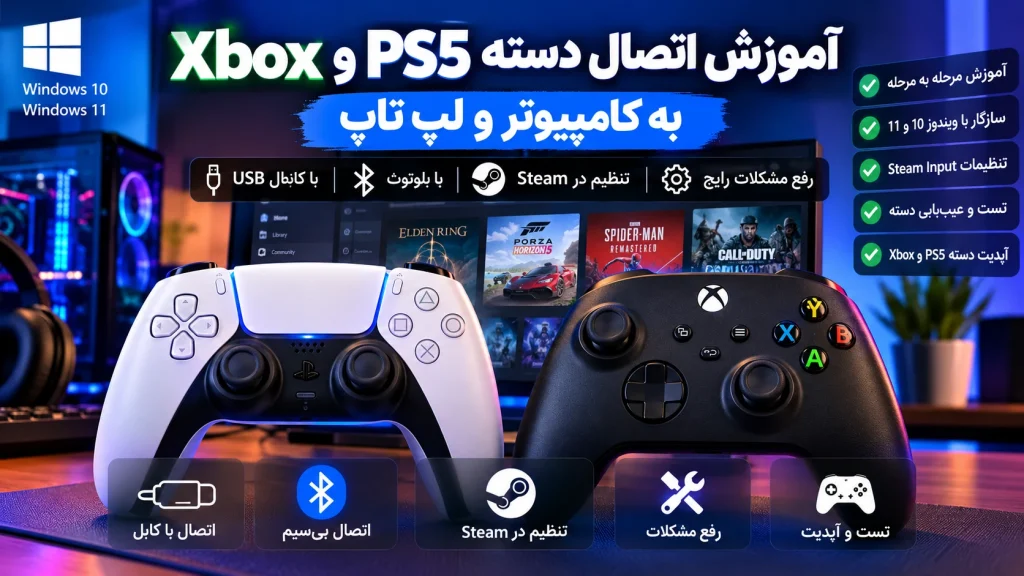
اتصال دسته PS5 به کامپیوتر یکی از سادهترین راهها برای تجربه بازیهای کامپیوتری با کنترلر حرفهای است. اگر دسته DualSense پلیاستیشن ۵ یا دسته Xbox Series X/S دارید، میتوانید در بسیاری از بازیهای ویندوز ۱۰ و ۱۱ بدون نیاز به خرید دسته جدید از آن استفاده کنید.
اما گاهی پس از اتصال دسته به لپتاپ یا کامپیوتر، بازی کنترلر را شناسایی نمیکند، بلوتوث قطع میشود یا دکمهها بهدرستی کار نمیکنند. همچنین برخی کاربران تصور میکنند برای استفاده از دسته PS5 حتماً باید برنامه DS4Windows نصب کنند؛ درحالیکه بسیاری از بازیها و پلتفرمهایی مانند Steam روشهای سادهتری برای پشتیبانی از کنترلر دارند.
در این راهنمای تخصصی از فروشگاه اینترنتی برایند شاپ، روش اتصال دسته PS5 و Xbox به کامپیوتر با کابل USB و بلوتوث را بهصورت مرحلهبهمرحله بررسی میکنیم. همچنین نحوه تنظیم دسته در Steam، تست سلامت آنالوگها، بهروزرسانی نرمافزار دسته و رفع خطاهای رایج را آموزش میدهیم.
این آموزش برای کاربران ویندوز ۱۱ و ویندوز ۱۰ کاربرد دارد؛ هرچند ظاهر بعضی تنظیمات ممکن است بسته به نسخه ویندوز متفاوت باشد.
[محل درج فهرست مطالب خودکار Rank Math]
آیا دسته PS5 و Xbox به کامپیوتر وصل میشود؟
بله. دسته DualSense پلیاستیشن ۵ و بسیاری از دستههای جدید Xbox از اتصال به کامپیوتر ویندوزی پشتیبانی میکنند.
برای اتصال معمولاً دو روش در دسترس دارید:
- اتصال سیمی با کابل USB: مناسب برای راهاندازی آسان و بازی بدون وابستگی به ارتباط بلوتوث
- اتصال بیسیم با بلوتوث: مناسب برای بازی بدون کابل، در صورت پشتیبانی دسته و کامپیوتر
در مورد بعضی مدلهای Xbox، امکان اتصال با آداپتور اختصاصی Xbox Wireless نیز وجود دارد.
توجه داشته باشید که شناسایی شدن کنترلر توسط ویندوز، به معنی پشتیبانی تمام بازیها از آن نیست. بعضی بازیها مستقیماً دسته PS5 را پشتیبانی میکنند و برخی دیگر به تنظیمات Steam Input یا روشهای سازگاری نیاز دارند.
جدول مقایسه روشهای اتصال دسته PS5 و Xbox به PC
| ویژگی | دسته PS5 (DualSense) | دسته Xbox Series X/S |
|---|---|---|
| اتصال USB | بله، USB-C | بله، USB-C |
| اتصال بلوتوث | بله | بله |
| اتصال با Xbox Wireless Adapter | خیر | بله |
| پشتیبانی در Steam | بله، در بازیهای سازگار | بله، در بازیهای سازگار |
| نیاز قطعی به نرمافزار جانبی | خیر | خیر |
| قابلیتهای ویژه | هپتیک و تریگر تطبیقی در بازیهای پشتیبانیشده | لرزش و قابلیتهای وابسته به مدل و بازی |
| سازگاری با بازیهای مبتنی بر XInput | گاهی نیازمند لایه سازگاری | معمولاً مستقیم |
اگر برای بازیهای PC به یک کنترلر با سازگاری گسترده و راهاندازی آسان نیاز دارید، دسته Xbox معمولاً گزینه سادهتری است. در مقابل، دسته DualSense برای کاربرانی جذاب است که طراحی دسته پلیاستیشن و قابلیتهای اختصاصی آن را ترجیح میدهند.
آموزش اتصال دسته PS5 به کامپیوتر با کابل USB
اولین و سادهترین روش اتصال DualSense به کامپیوتر، استفاده از کابل USB است.
برای این کار به یک کابل USB-C مناسب انتقال داده نیاز دارید. بسته به پورتهای لپتاپ یا کامپیوتر، میتوانید از کابل USB-C به USB-A یا USB-C به USB-C استفاده کنید.
مراحل اتصال دسته DualSense با کابل
۱. کامپیوتر یا لپتاپ را روشن کنید.
۲. یک سر کابل USB را به پورت USB-C بالای دسته PS5 وصل کنید.
۳. سر دیگر کابل را به پورت USB کامپیوتر متصل کنید.
۴. چند ثانیه صبر کنید تا ویندوز دستگاه را شناسایی کند.
۵. در صورت نیاز دکمه PS دسته را فشار دهید.
۶. یک بازی سازگار یا Steam را اجرا کرده و عملکرد کنترلر را بررسی کنید.
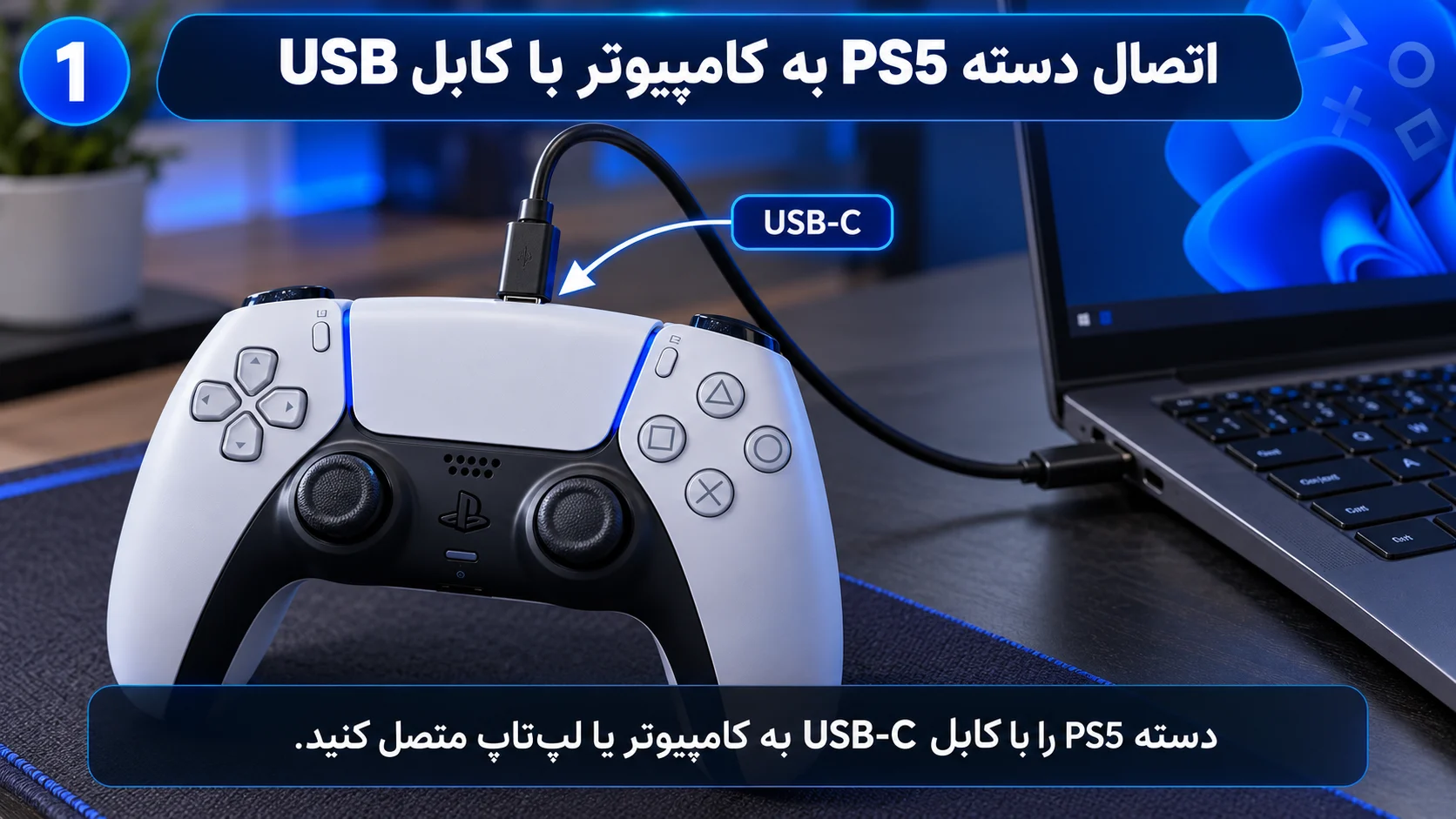
در بسیاری از موارد ویندوز دستگاه را بهصورت خودکار شناسایی میکند و نیازی به نصب دستی درایور جداگانه نیست.
اگر اتصال برقرار نشد، ابتدا کابل را بررسی کنید. بعضی کابلهای USB-C فقط برای شارژ طراحی شدهاند یا خطوط انتقال داده آنها بهدرستی کار نمیکند.
نکته مهم: روشن شدن چراغ یا شارژ شدن دسته الزاماً به این معنی نیست که ارتباط داده بین کنترلر و کامپیوتر برقرار شده است.
اگر دسته شناسایی نمیشود، کابل سالم دیگری را امتحان کرده و آن را مستقیماً به پورت USB کامپیوتر وصل کنید.
آیا اتصال سیمی دسته PS5 بهتر از بلوتوث است؟
اتصال سیمی چند مزیت دارد:
- وابسته به کیفیت سیگنال بلوتوث نیست.
- نیازی به دانگل بلوتوث ندارد.
- همزمان با استفاده، امکان تأمین انرژی دسته وجود دارد.
- برای بعضی قابلیتهای ویژه DualSense در بازیهای PC ضروری است.
البته نمیتوان گفت در تمام سیستمها و بازیها تأخیر اتصال USB الزاماً کمتر از بلوتوث است؛ عملکرد واقعی به کنترلر، سیستم و شرایط ارتباط بستگی دارد.
آموزش اتصال دسته PS5 به کامپیوتر با بلوتوث در ویندوز ۱۱
اگر کامپیوتر یا لپتاپ شما بلوتوث دارد، میتوانید دسته PS5 را بدون کابل وصل کنید.
کامپیوترهای رومیزی که بلوتوث داخلی ندارند، به یک دانگل بلوتوث USB سازگار نیاز خواهند داشت.
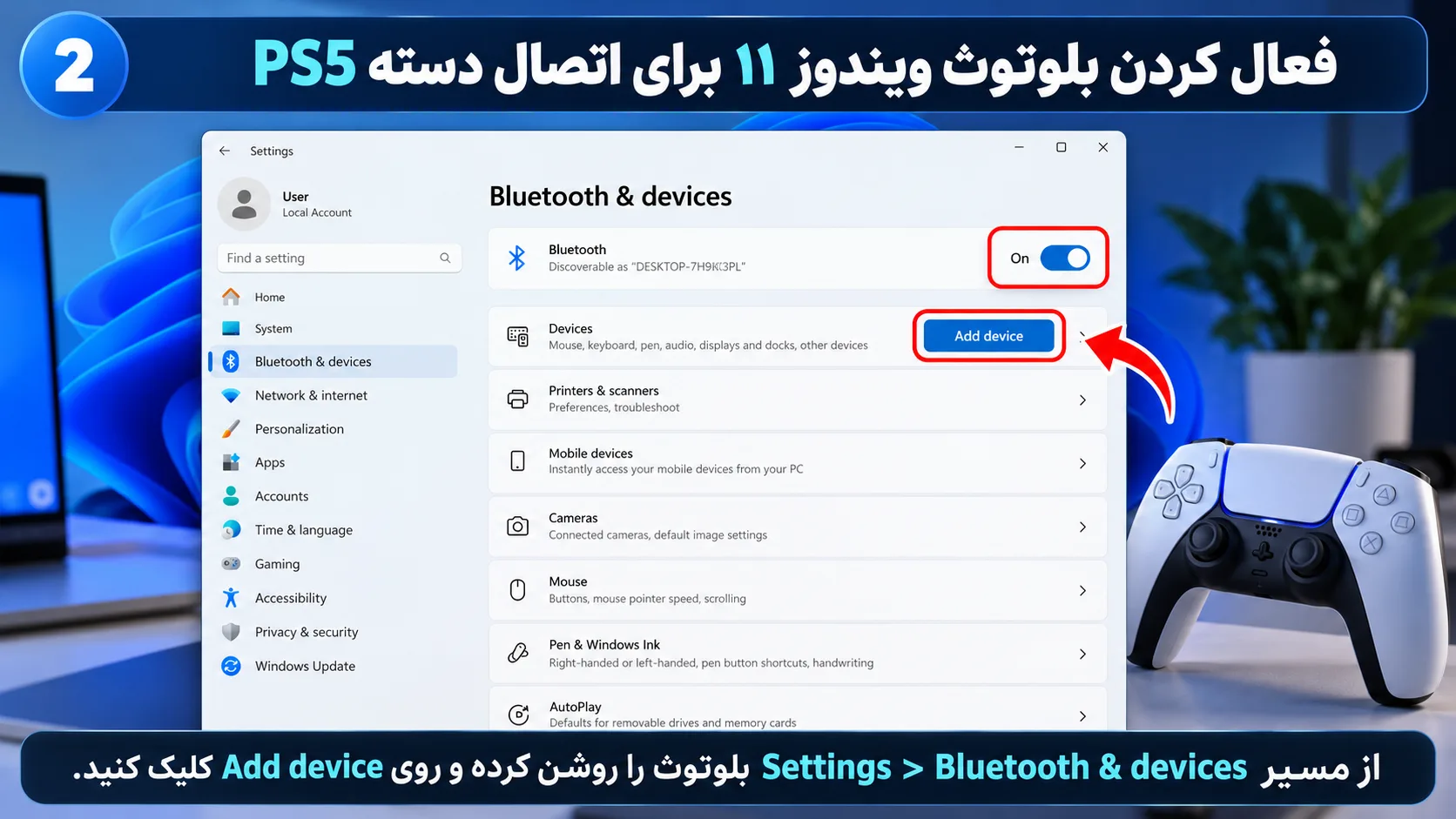
مرحله اول: روشن کردن بلوتوث ویندوز ۱۱
۱. کلیدهای Windows + I را فشار دهید.
۲. وارد بخش Bluetooth & devices شوید.
۳. گزینه Bluetooth را روی On قرار دهید.
۴. گزینه Add device را انتخاب کنید.
۵. در پنجره بازشده روی Bluetooth کلیک کنید.
مرحله دوم: قرار دادن دسته PS5 در حالت Pairing
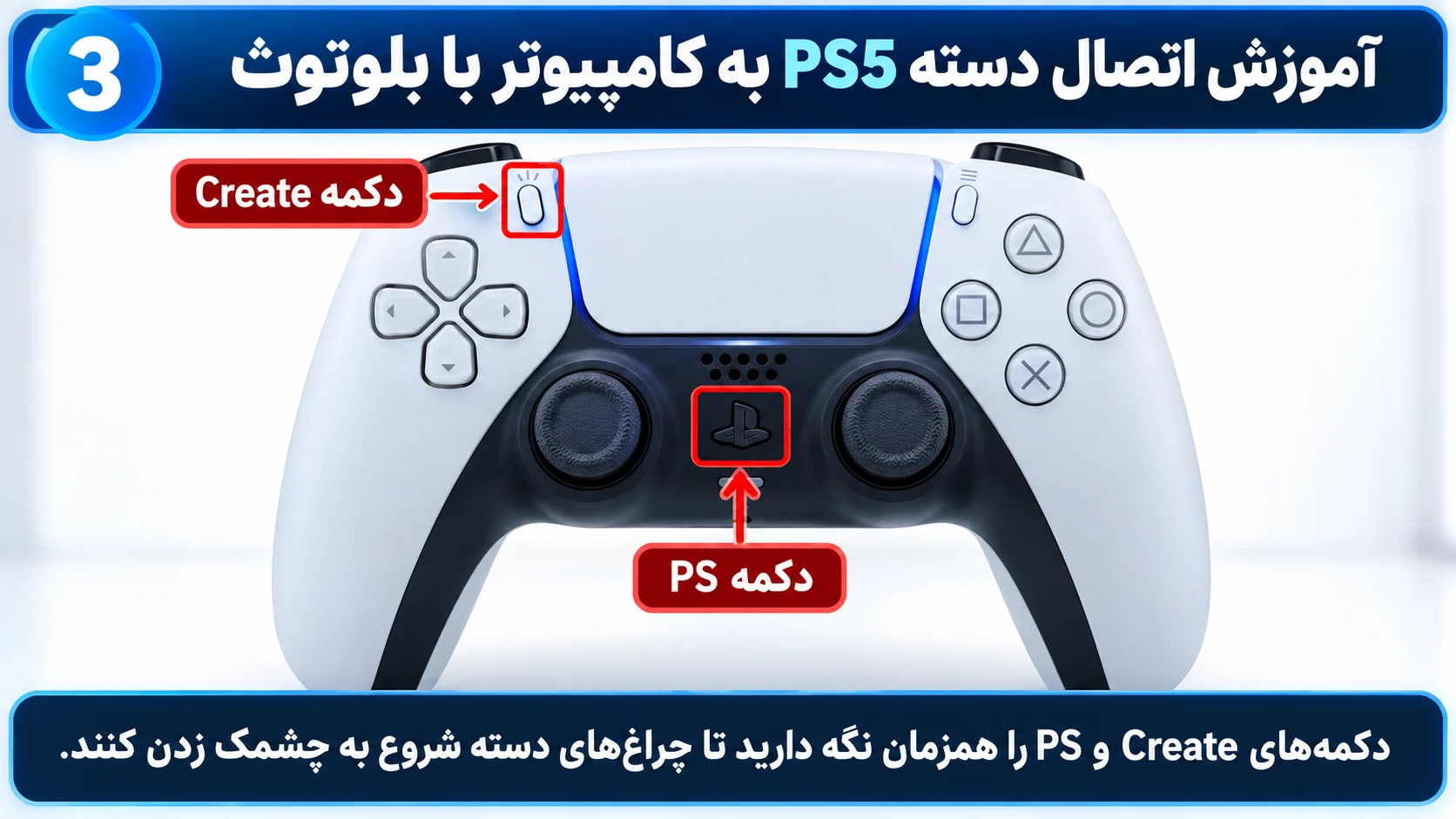
اکنون باید DualSense را در حالت جفتسازی قرار دهید.
۱. اگر دسته روشن است، دکمه PS را نگه دارید تا خاموش شود.
۲. کابل USB متصل به دسته را جدا کنید.
۳. دکمه Create را نگه دارید.
۴. همزمان دکمه PS را نیز فشار داده و نگه دارید.
۵. منتظر بمانید چراغهای دسته شروع به چشمک زدن کنند.
دکمه Create در سمت چپ تاچپد دسته DualSense قرار دارد.
مرحله سوم: انتخاب دسته در ویندوز
پس از قرار گرفتن دسته در حالت Pairing:
۱. به پنجره Add a device در ویندوز برگردید.
۲. منتظر بمانید نام کنترلر در فهرست دستگاههای بلوتوث ظاهر شود.
۳. گزینه مربوط به دسته را انتخاب کنید؛ ممکن است نام آن Wireless Controller یا عنوان مشابه باشد.
۴. منتظر تکمیل اتصال بمانید.
۵. پس از اتصال موفق، کنترلر را در بازی یا تنظیمات Steam آزمایش کنید.
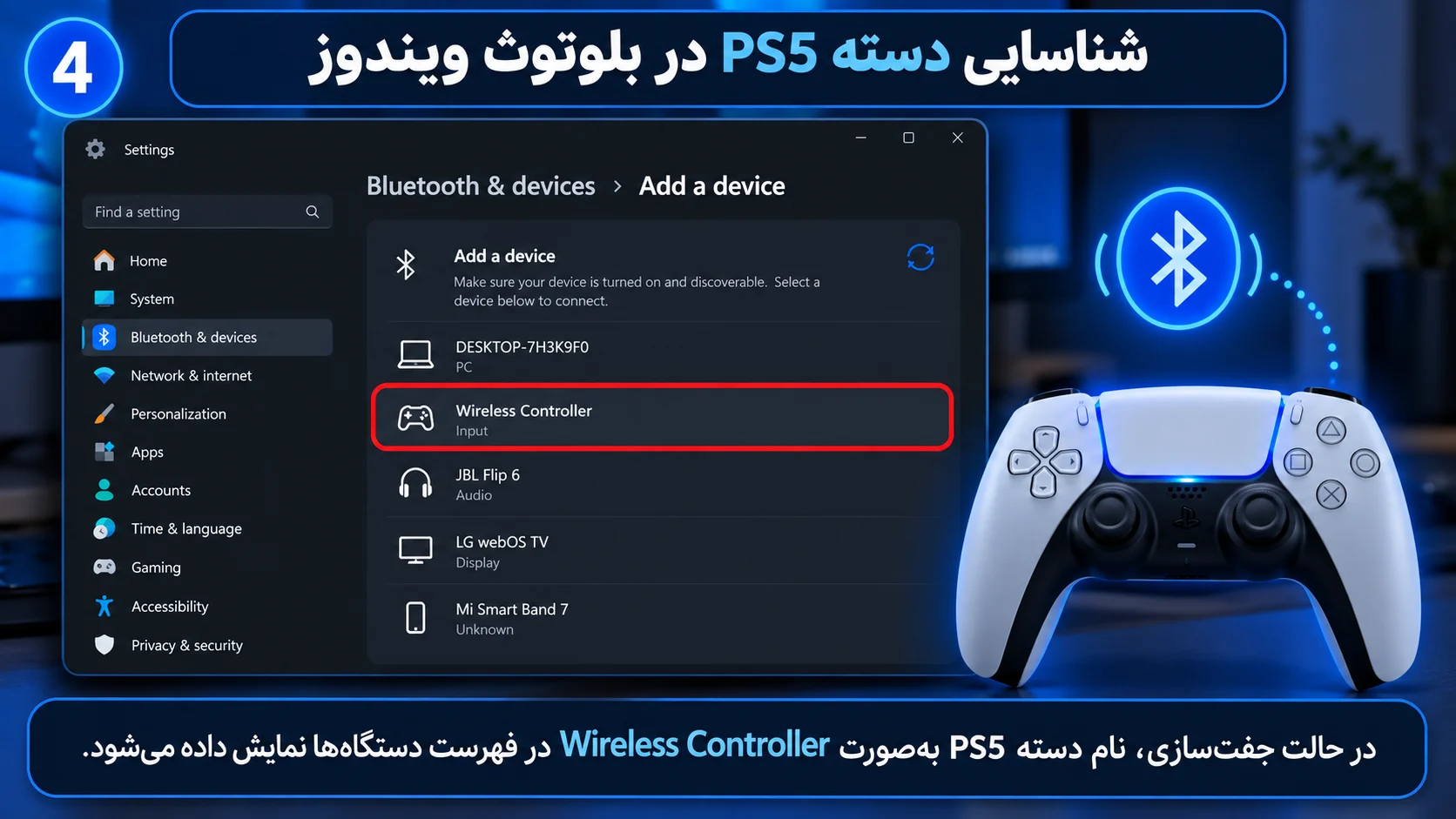
اگر دسته در فهرست ظاهر نمیشود، مطمئن شوید چراغ دسته در حالت جفتسازی چشمک میزند و باتری آن شارژ کافی دارد.
آیا اتصال دسته PS5 با بلوتوث به دانگل مخصوص نیاز دارد؟
خیر. برای اتصال معمولی DualSense به کامپیوتر، در صورت داشتن بلوتوث سازگار، نیازی به دانگل اختصاصی سونی نیست.
اگر کامپیوتر شما بلوتوث ندارد، میتوانید از دانگل بلوتوث USB مناسب استفاده کنید.
بهتر است دانگلی انتخاب کنید که با ویندوز ۱۰ یا ۱۱ سازگار باشد و درایور معتبر و اتصال پایداری ارائه دهد.
البته تمام دانگلهای بلوتوث عملکرد یکسانی ندارند و کیفیت ارتباط میتواند بین مدلهای مختلف متفاوت باشد.
اتصال دسته PS5 به کامپیوتر در ویندوز ۱۰
در ویندوز ۱۰ نیز میتوانید دسته DualSense را از طریق USB یا بلوتوث متصل کنید.
برای اتصال بلوتوث:
۱. منوی Start را باز کنید.
۲. وارد Settings شوید.
۳. مسیر Devices > Bluetooth & other devices را باز کنید.
۴. بلوتوث را روشن کنید.
۵. روی Add Bluetooth or other device کلیک کنید.
۶. گزینه Bluetooth را انتخاب کنید.
۷. دسته را با نگه داشتن Create و PS وارد حالت Pairing کنید.
۸. نام دسته را از فهرست دستگاهها انتخاب کنید.
پس از اتصال، میتوانید از کنترلر در بازیهای سازگار استفاده کنید.
نکته امنیتی: پشتیبانی عمومی ویندوز ۱۰ در ۱۴ اکتبر ۲۰۲۵ پایان یافته است. این موضوع به معنی غیرفعال شدن دسته بازی در ویندوز ۱۰ نیست، اما برای استفاده امنتر از سیستم بهتر است از نسخه پشتیبانیشده ویندوز یا برنامه بهروزرسانی امنیتی مناسب استفاده کنید.
آموزش اتصال دسته Xbox به کامپیوتر با کابل و بلوتوث
دستههای Xbox به دلیل سازگاری گسترده با محیط ویندوز و بسیاری از بازیهای کامپیوتری محبوب هستند.
اگر دسته Xbox Series X یا Xbox Series S دارید، میتوانید با کابل USB-C یا بلوتوث آن را به PC وصل کنید.
بعضی مدلهای قدیمیتر Xbox One نیز از اتصال بلوتوث پشتیبانی میکنند، اما تمام نسلهای اولیه چنین قابلیتی ندارند.
اتصال دسته Xbox با کابل USB
۱. یک کابل USB-C مناسب انتقال داده تهیه کنید.
۲. کابل را به پورت بالای دسته Xbox Series متصل کنید.
۳. سر دیگر کابل را به کامپیوتر وصل کنید.
۴. چند ثانیه منتظر بمانید تا ویندوز دستگاه را شناسایی کند.
۵. یک بازی سازگار را اجرا کنید.
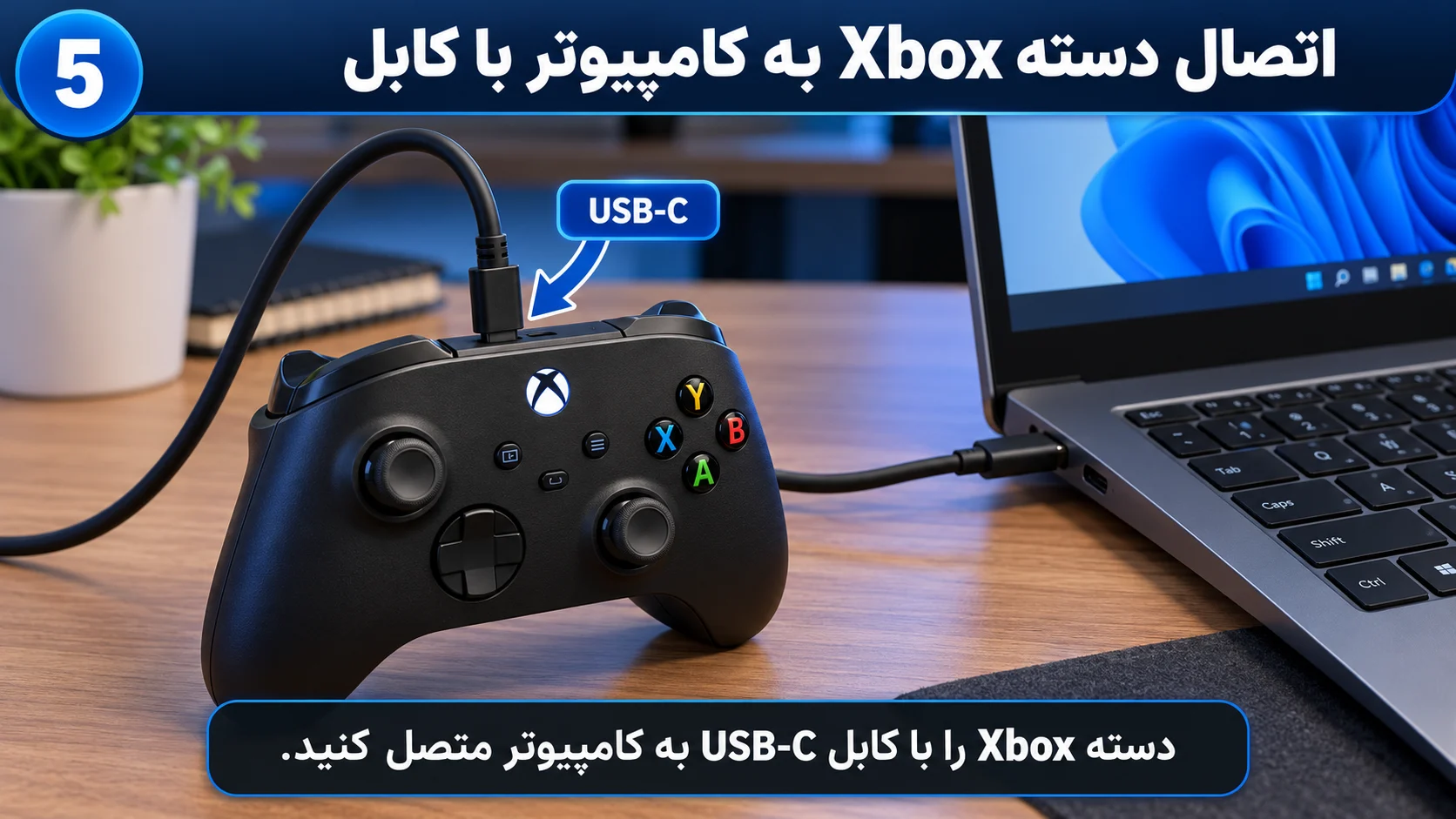
در صورت استفاده از دستههای قدیمیتر Xbox One، ممکن است به کابل Micro-USB نیاز داشته باشید.
در بیشتر سیستمهای پشتیبانیشده، اتصال USB دسته Xbox بهصورت خودکار انجام میشود.
اتصال دسته Xbox به کامپیوتر با بلوتوث
برای اتصال بیسیم دسته Xbox Series مراحل زیر را انجام دهید.
۱. بلوتوث کامپیوتر را روشن کنید.
۲. دکمه Xbox روی دسته را فشار دهید تا روشن شود.
۳. دکمه کوچک Pair را که نزدیک پورت USB بالای دسته قرار دارد، حدود سه ثانیه نگه دارید.
۴. وقتی چراغ دکمه Xbox شروع به چشمک زدن سریع کرد، دسته آماده جفتسازی است.
۵. در ویندوز ۱۱ وارد Settings > Bluetooth & devices شوید.
۶. گزینه Add device > Bluetooth را انتخاب کنید.
۷. از فهرست دستگاهها، Xbox Wireless Controller یا نام مشابه را انتخاب کنید.
۸. منتظر بمانید اتصال کامل شود و چراغ دسته پایدار شود.
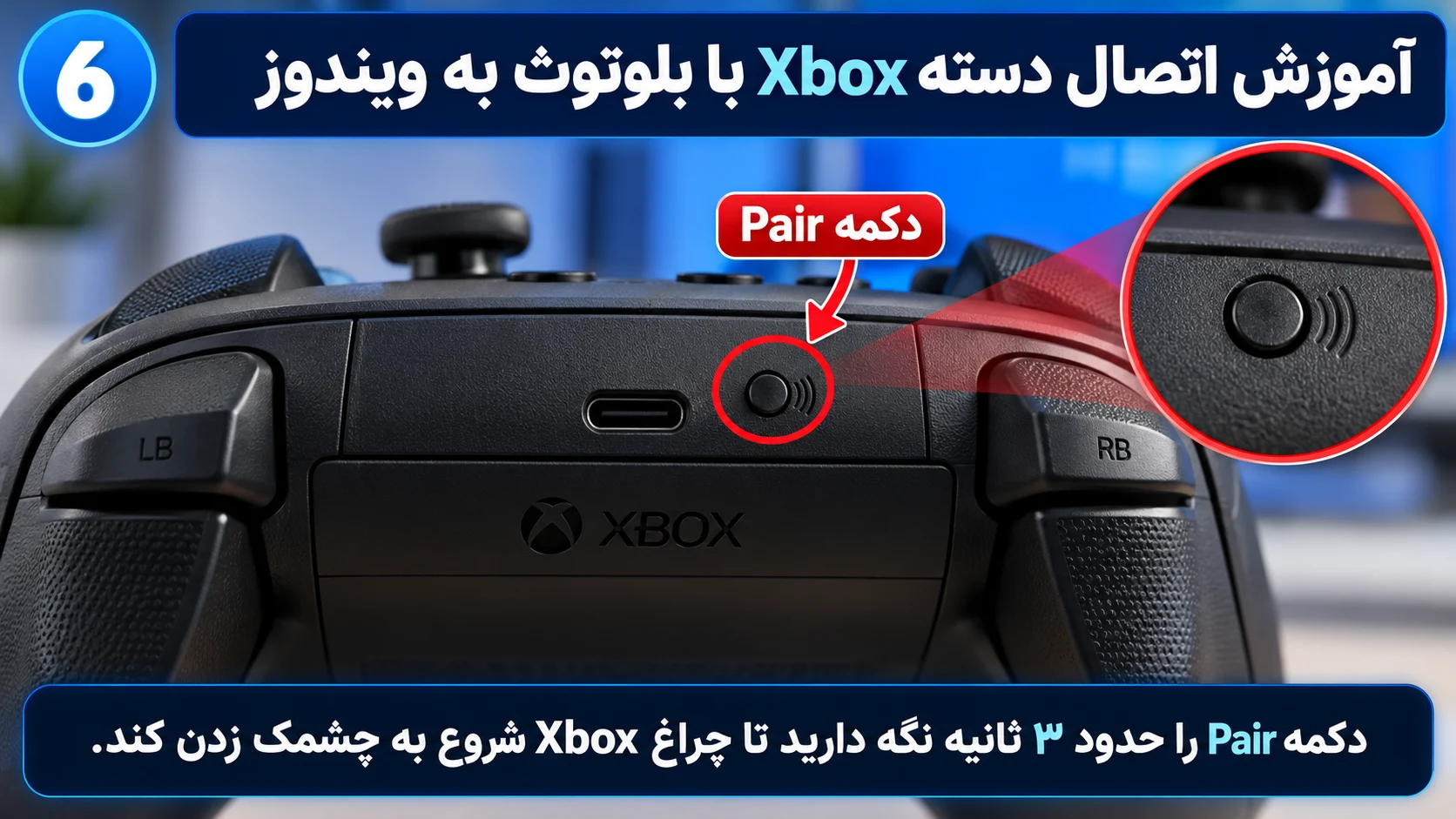
اگر از ویندوز ۱۰ استفاده میکنید، مسیر Settings > Devices > Bluetooth & other devices را باز کنید.
نکته: همه دستههای Xbox One از بلوتوث پشتیبانی نمیکنند. پیش از خرید دانگل یا تلاش برای اتصال بیسیم، مدل دقیق دسته را بررسی کنید.
اتصال دسته Xbox با Xbox Wireless Adapter
علاوه بر بلوتوث، بعضی دستههای Xbox از اتصال اختصاصی Xbox Wireless به کامپیوتر پشتیبانی میکنند.
برای این روش باید آداپتور Xbox Wireless سازگار داشته باشید.
روند کلی اتصال به این صورت است:
۱. آداپتور را به USB کامپیوتر متصل کنید.
۲. منتظر شناسایی آن توسط ویندوز بمانید.
۳. دسته Xbox را روشن کنید.
۴. دکمه اتصال آداپتور را مطابق راهنمای مدل فشار دهید.
۵. دکمه Pair دسته را فعال کنید.
۶. منتظر برقراری اتصال شوید.
تفاوت مهم: دانگل بلوتوث معمولی و Xbox Wireless Adapter یک محصول نیستند. آداپتور اختصاصی از فناوری Xbox Wireless استفاده میکند و امکانات آن ممکن است با ارتباط بلوتوث تفاوت داشته باشد.
آموزش تنظیم دسته PS5 در Steam
اگر از Steam برای اجرای بازیهای کامپیوتری استفاده میکنید، ابزار Steam Input میتواند در شناسایی و تنظیم کنترلر بسیار مفید باشد.
Steam Input سیستم پشتیبانی و پیکربندی دستههای بازی در استیم است و به کاربران اجازه میدهد دکمهها و نحوه عملکرد کنترلر را برای بازیهای مختلف تنظیم کنند.
مرحله اول: اتصال دسته به کامپیوتر
ابتدا دسته DualSense را با کابل USB یا بلوتوث به ویندوز متصل کنید.
سپس Steam را اجرا کنید.
مرحله دوم: بررسی شناسایی دسته در Steam
۱. از منوی Steam وارد Settings شوید.
۲. بخش Controller را باز کنید.
۳. قسمت کنترلرهای شناساییشده را بررسی کنید.
۴. مطمئن شوید دسته PlayStation در فهرست دستگاهها دیده میشود.
۵. در صورت وجود، گزینه تست ورودی یا تنظیمات کنترلر را باز کنید.
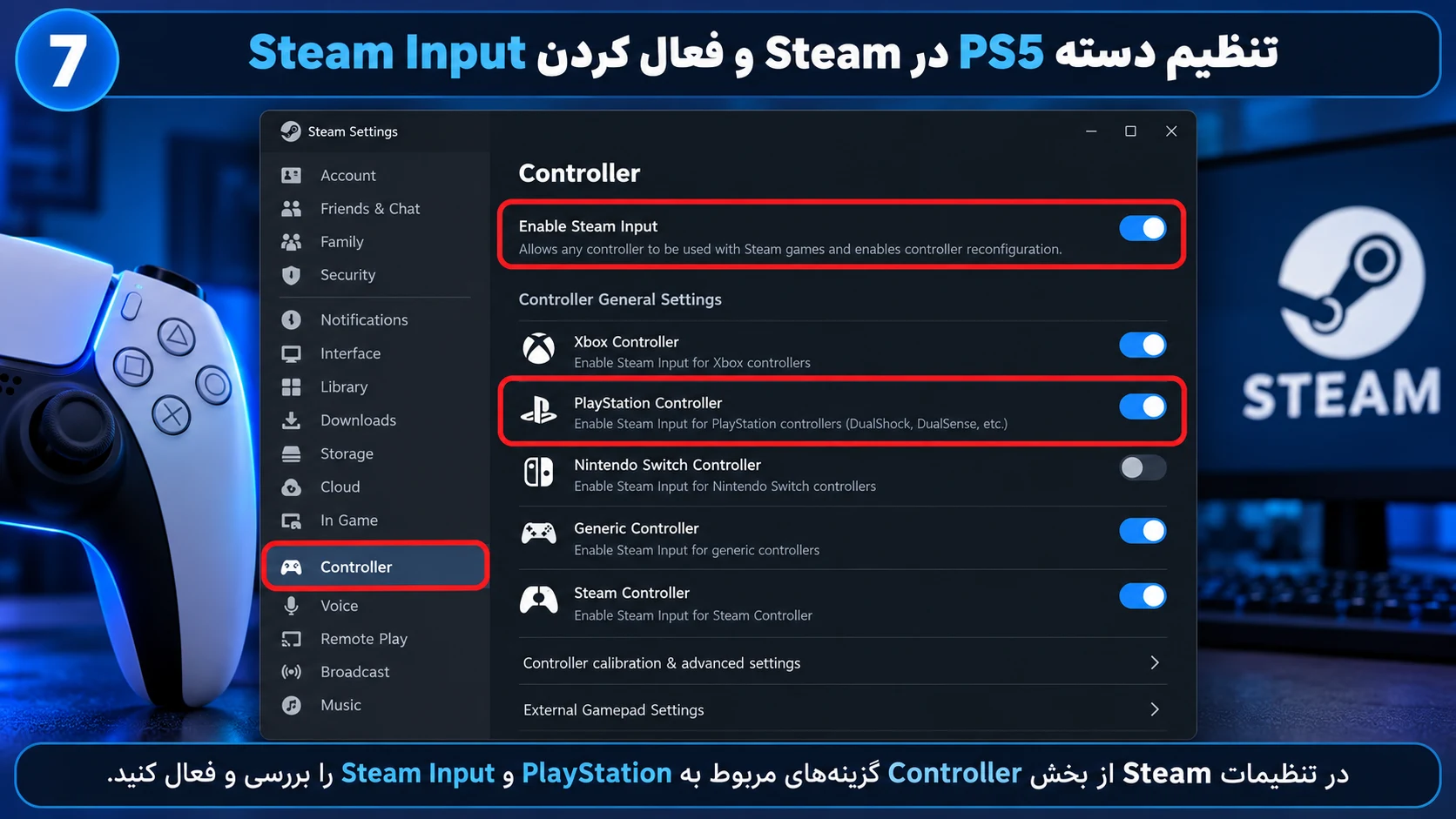
نام گزینهها ممکن است با بهروزرسانیهای Steam تغییر کند.
مرحله سوم: فعال کردن Steam Input برای بازی موردنظر
اگر بازی کنترلر را شناسایی نمیکند:
۱. وارد Library در Steam شوید.
۲. روی بازی موردنظر راستکلیک کنید.
۳. Properties را انتخاب کنید.
۴. بخش Controller را باز کنید.
۵. گزینه Override for [Game] یا گزینه مشابه را بررسی کنید.
۶. در صورت نیاز Enable Steam Input را انتخاب کنید.
۷. بازی را دوباره اجرا کنید.
Steam Input میتواند در بسیاری از بازیها ورودی دسته PlayStation را به شکلی ارائه کند که بازی بتواند آن را مدیریت کند.
بااینحال، فعال کردن Steam Input همیشه بهترین گزینه نیست.
اگر بازی بهصورت بومی از DualSense پشتیبانی میکند، ممکن است برای استفاده از برخی قابلیتهای اختصاصی آن، لازم باشد Steam Input را برای همان بازی غیرفعال کنید.
بهتر است ابتدا حالت پیشفرض را امتحان کنید و فقط در صورت وجود مشکل آن را تغییر دهید.
چرا دکمههای Xbox در بازی نمایش داده میشوند؟
ممکن است دسته PS5 را به کامپیوتر متصل کرده باشید، اما بازی بهجای علامتهای مربع، مثلث، دایره و ضربدر، دکمههای A، B، X و Y را نمایش دهد.
این موضوع معمولاً به روش شناسایی کنترلر توسط بازی یا استفاده از لایه سازگاری مربوط است.
بعضی بازیها بهصورت پیشفرض فقط آیکون دکمههای Xbox را نمایش میدهند.
در بازیهای سازگار، ممکن است بتوانید از تنظیمات بازی، نوع آیکونها یا Controller Layout را تغییر دهید.
اگر بازی چنین قابلیتی ندارد، نمایش دکمههای Xbox لزوماً به معنی وجود مشکل در کنترلر نیست.
تفاوت XInput و DirectInput چیست و چرا مهم است؟
برای درک علت شناسایی نشدن دسته PS5 در برخی بازیها، بهتر است تفاوت دو فناوری مهم دریافت ورودی کنترلر در ویندوز را بشناسید.
XInput رابطی است که برای کنترلرهای سازگار با خانواده Xbox در ویندوز استفاده میشود.
بسیاری از بازیهای کامپیوتری برای دریافت ورودی دسته، از XInput پشتیبانی میکنند.
در مقابل، DirectInput یکی از رابطهای قدیمیتر دریافت ورودی انواع دستگاههای بازی در ویندوز است.
البته این دو تنها روش دریافت ورودی کنترلر نیستند و دسته DualSense میتواند از طریق رابطهای HID و روشهای دیگر نیز با بازیها ارتباط برقرار کند.
چرا دسته Xbox معمولاً راحتتر شناسایی میشود؟
بسیاری از بازیهای ویندوزی برای کنترلرهای Xbox و XInput طراحی شدهاند.
بنابراین دسته Xbox معمولاً بدون تنظیمات اضافی در این بازیها کار میکند.
اما DualSense در بعضی بازیها به پشتیبانی بومی یا ابزارهایی مانند Steam Input نیاز دارد.
این تفاوت به معنی ضعیفتر بودن دسته PS5 نیست؛ بلکه به روش پشتیبانی نرمافزاری بازی مربوط است.
آیا برای اتصال دسته PS5 به کامپیوتر به DS4Windows نیاز داریم؟
خیر. برای بسیاری از بازیها نیازی به نصب DS4Windows نیست.
اگر بازی از DualSense پشتیبانی بومی دارد یا از طریق Steam Input با دسته کار میکند، بهتر است ابتدا همین روشها را امتحان کنید.
DS4Windows یک ابزار شخص ثالث است که در برخی شرایط میتواند ورودی کنترلرهای PlayStation را برای بازیهایی که سازگاری مستقیم ندارند، به شکل ورودی دسته مجازی سازگار ارائه دهد.
اما استفاده از چنین ابزارهایی ممکن است مشکلاتی نیز ایجاد کند.
برای مثال:
- شناسایی همزمان کنترلر واقعی و مجازی
- اجرای دوباره یک دستور با یک بار فشار دادن دکمه
- تداخل با Steam Input
- تغییر آیکون دکمهها در بازی
- کار نکردن بعضی امکانات اختصاصی DualSense
- ناسازگاری با برخی بازیها یا سیستمهای ضدتقلب
اگر از ابزارهای شخص ثالث استفاده میکنید، آنها را فقط از منابع معتبر دریافت کنید و از نصب نسخههای ناشناس یا دستکاریشده بپرهیزید.
پیشنهاد برای کاربران Steam: ابتدا بدون DS4Windows و با تنظیمات خود Steam اتصال را آزمایش کنید.
آموزش تست سلامت دسته PS5 و Xbox در ویندوز
اگر دسته به کامپیوتر وصل میشود اما بعضی دکمهها یا آنالوگها در بازی کار نمیکنند، بهتر است پیش از تغییر تنظیمات بازی، عملکرد کنترلر را بررسی کنید.
ویندوز یک ابزار داخلی برای مشاهده و آزمایش بعضی کنترلرهای بازی دارد.
روش اول: تست دسته با دستور joy.cpl
۱. دسته PS5 یا Xbox را به کامپیوتر متصل کنید.
۲. کلیدهای Windows + R را فشار دهید.
۳. دستور زیر را وارد کنید:
joy.cpl
۴. کلید Enter را بزنید.
۵. پنجره Game Controllers باز میشود.
۶. کنترلر موردنظر را از فهرست انتخاب کنید.
۷. در صورت فعال بودن، روی Properties کلیک کنید.
۸. وارد تب Test شوید.
۹. دکمهها و آنالوگها را حرکت دهید و واکنشها را بررسی کنید.
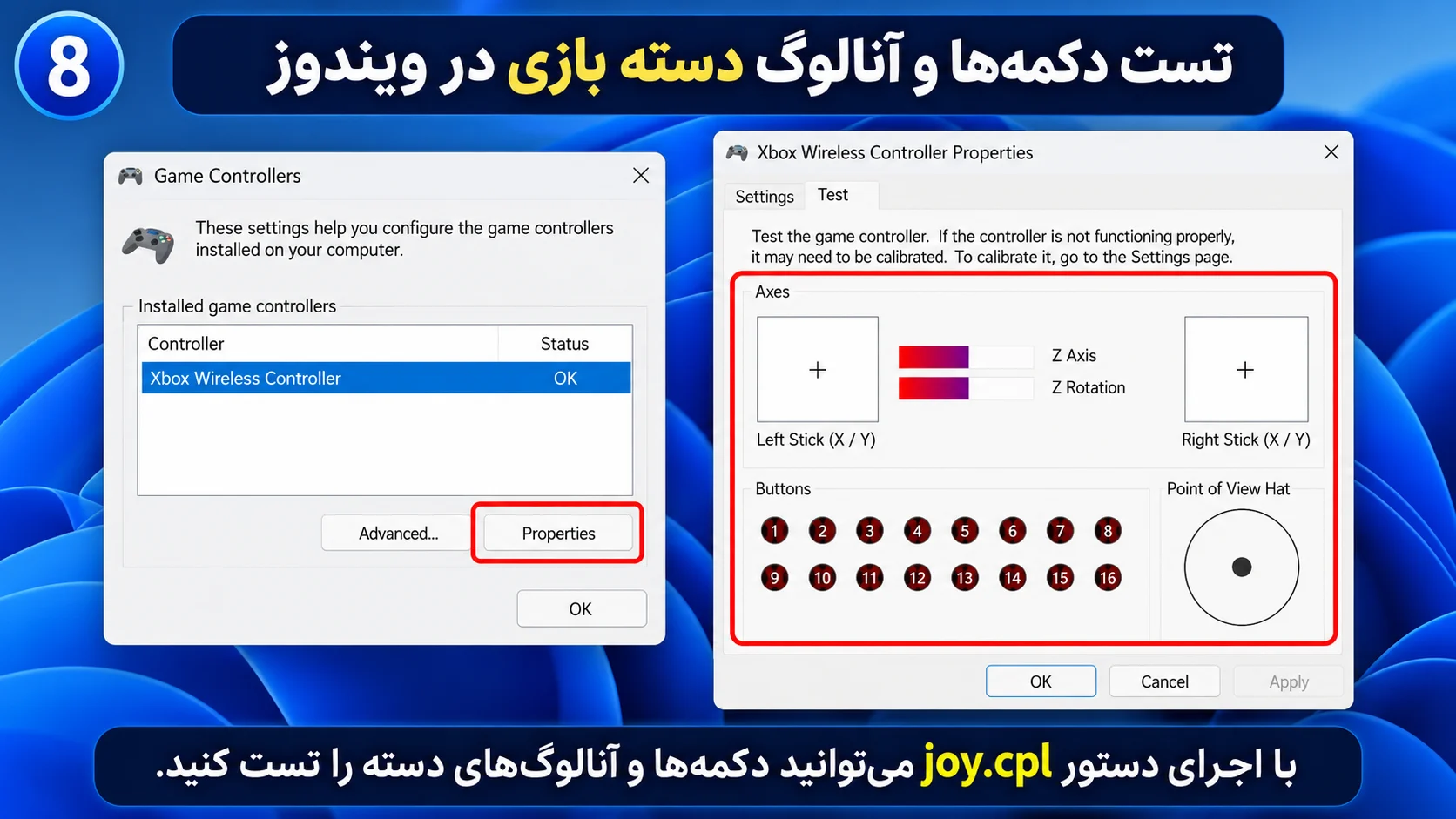
در این صفحه میتوانید بررسی کنید آیا حرکت آنالوگها و فشار دادن دکمهها توسط ویندوز دریافت میشود یا خیر.
ظاهر پنجره و تعداد محورهای نمایشدادهشده بسته به مدل کنترلر و درایور متفاوت است.
روش دوم: تست دسته در Steam
در Steam نیز میتوانید با ورود به Settings > Controller و بخش مربوط به کنترلر شناساییشده، گزینههای تست و کالیبراسیون موجود را بررسی کنید.
این روش مخصوصاً زمانی مفید است که دسته در ویندوز شناسایی شده اما در یک بازی Steam مشکل دارد.
چگونه بفهمیم دسته دچار دریفت آنالوگ شده است؟
دریفت یا Stick Drift زمانی رخ میدهد که کنترلر بدون حرکت دادن آنالوگ، ورودی حرکتی ثبت کند.
برای بررسی اولیه:
۱. دسته را روی سطح ثابت قرار دهید.
۲. وارد ابزار تست کنترلر شوید.
۳. بدون لمس آنالوگها، وضعیت محورهای مربوط را مشاهده کنید.
۴. بررسی کنید آیا مقدار ورودی بهطور غیرعادی تغییر میکند یا خیر.
وجود تغییرات کوچک همیشه به معنی خرابی قطعی آنالوگ نیست؛ تنظیمات Deadzone، کالیبراسیون و رفتار کنترلر نیز باید بررسی شوند.
اگر حرکت غیرعادی در چند بازی و ابزار تست تکرار میشود، احتمال مشکل سختافزاری بیشتر خواهد بود.
آموزش آپدیت دسته PS5 در کامپیوتر
سونی نرمافزار رسمی PlayStation Accessories را برای مدیریت برخی تنظیمات و بهروزرسانی نرمافزار کنترلرهای سازگار در ویندوز ارائه میدهد.
این برنامه برای DualSense و DualSense Edge کاربرد دارد.
مراحل بهروزرسانی DualSense
۱. به صفحه رسمی PlayStation Accessories مراجعه کنید.
۲. نسخه سازگار با ویندوز را دانلود و نصب کنید.
۳. دسته DualSense را به کامپیوتر متصل کنید.
۴. برنامه PlayStation Accessories را اجرا کنید.
۵. کنترلر شناساییشده را انتخاب کنید.
۶. اگر بهروزرسانی جدیدی در دسترس است، گزینه Update را انتخاب کنید.
۷. تا پایان بهروزرسانی، اتصال دسته را قطع نکنید.
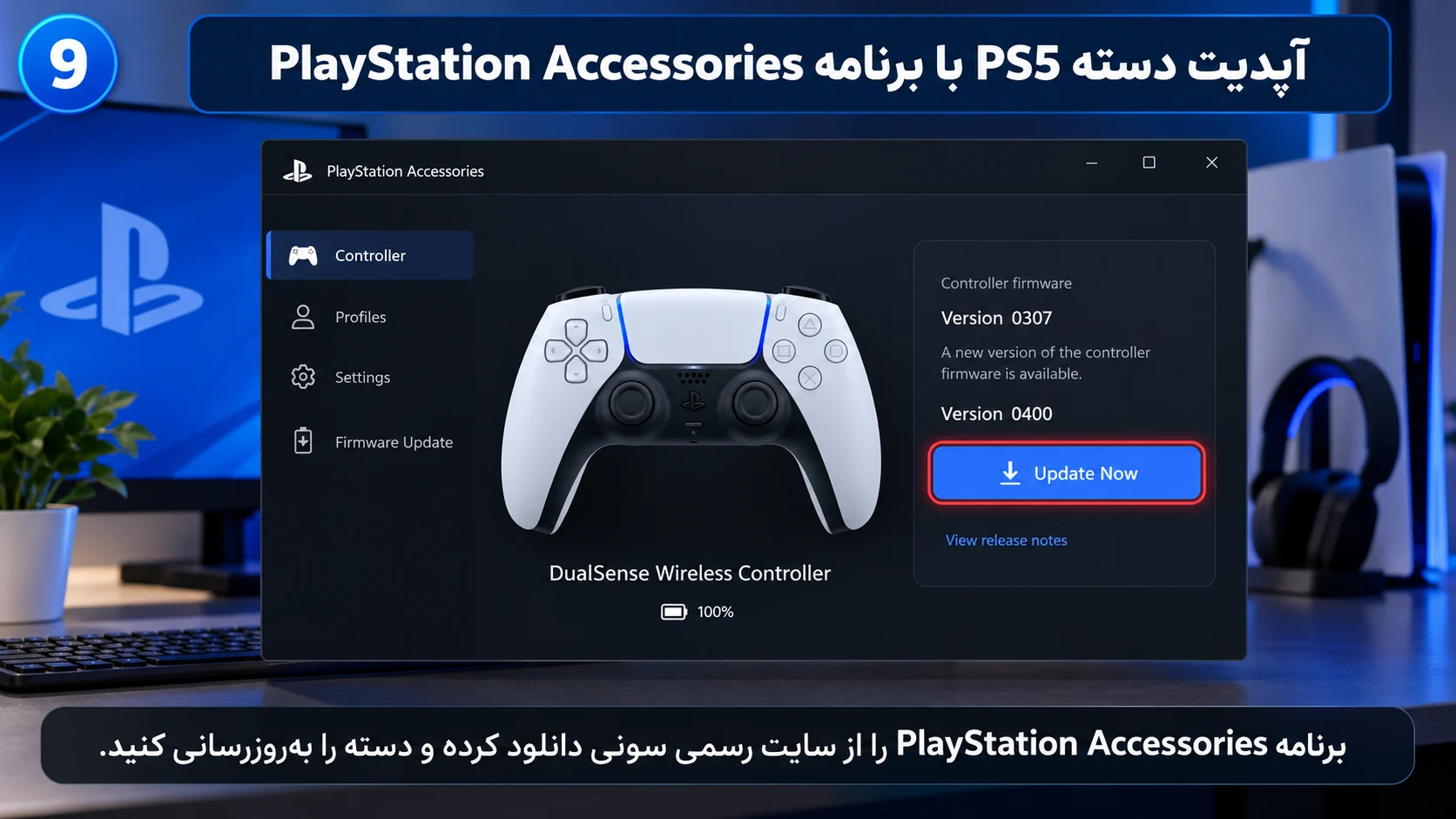
هشدار: هنگام بهروزرسانی Firmware، کامپیوتر را خاموش نکنید و اتصال دسته را قطع نکنید. دستورالعملهای نمایشدادهشده در نرمافزار رسمی را دنبال کنید.
برای دانلود برنامه از صفحه رسمی زیر استفاده کنید:
https://controller.dl.playstation.net/controller/lang/en/2100004.html
تفاوت امکانات DualSense و DualSense Edge در برنامه سونی
در برنامه PlayStation Accessories میتوان نرمافزار هر دو دسته را بهروزرسانی کرد.
اما تنظیمات سفارشی پیشرفته مانند پروفایلهای کنترل، نگاشت دکمهها و تنظیمات اختصاصی در مدل DualSense Edge امکانات بیشتری دارند.
بنابراین نباید انتظار داشته باشید تمام گزینههای سفارشیسازی Edge در DualSense معمولی نیز وجود داشته باشند.
آموزش آپدیت دسته Xbox در ویندوز
مایکروسافت برای مدیریت دستههای Xbox، برنامه Xbox Accessories را ارائه میدهد.
با این برنامه میتوانید در کنترلرهای پشتیبانیشده، تنظیمات و وضعیت نرمافزار دستگاه را بررسی کنید.
مراحل بررسی بهروزرسانی دسته Xbox
۱. برنامه Microsoft Store را باز کنید.
۲. عبارت Xbox Accessories را جستوجو کنید.
۳. برنامه رسمی مایکروسافت را نصب کنید.
۴. دسته Xbox را با کابل USB سازگار به کامپیوتر وصل کنید.
۵. برنامه Xbox Accessories را اجرا کنید.
۶. کنترلر را انتخاب کنید.
۷. در صورت وجود بهروزرسانی، مراحل نمایشدادهشده را دنبال کنید.
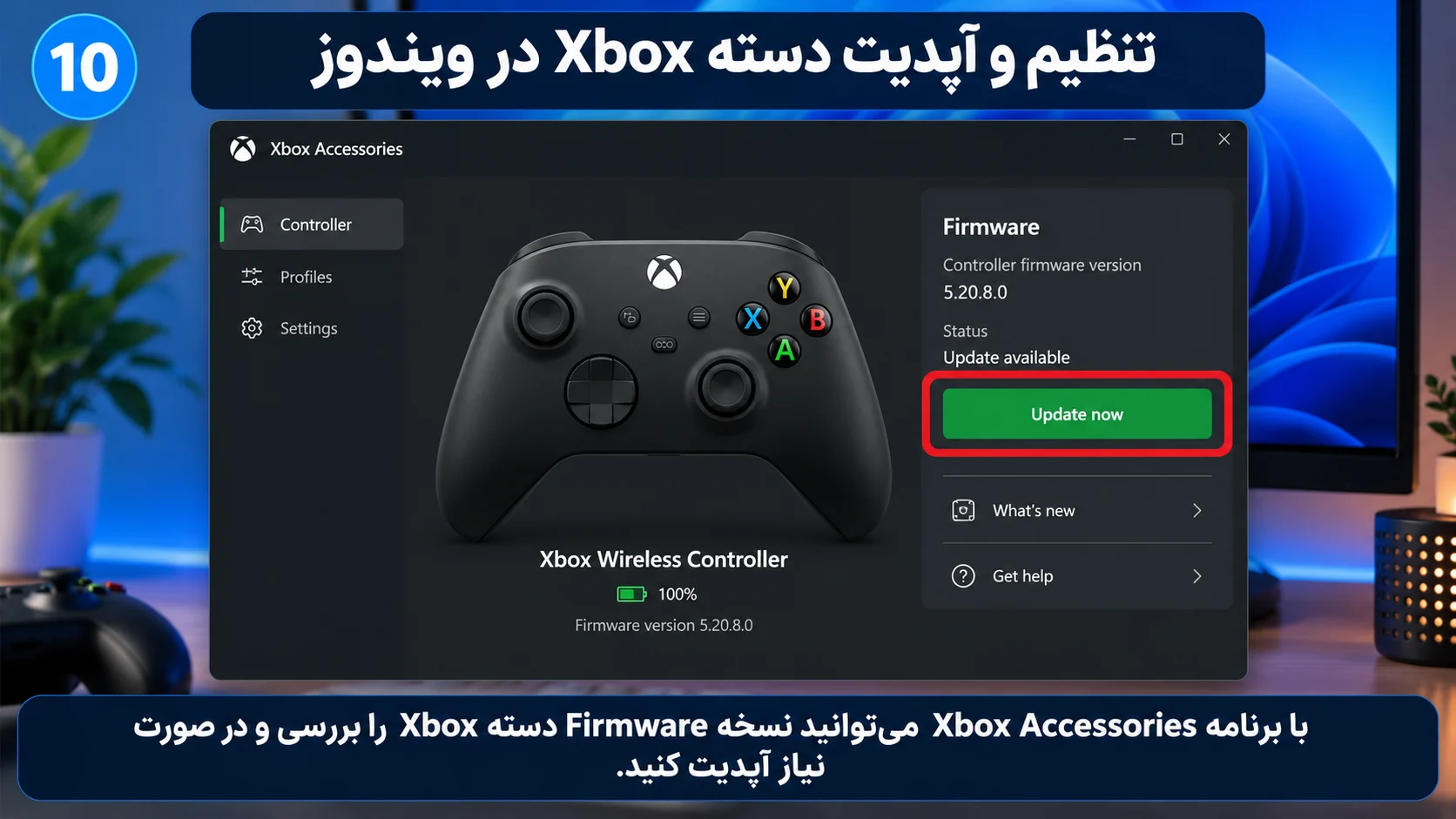
بهتر است برای اولین راهاندازی یا عیبیابی، اتصال سیمی را امتحان کنید.
برنامه Xbox Accessories همچنین در مدلهای پشتیبانیشده قابلیتهایی برای تغییر نگاشت دکمهها و تنظیمات کنترلر ارائه میدهد.
آیا تمام قابلیتهای DualSense در بازیهای کامپیوتر فعال میشوند؟
خیر. اتصال دسته PS5 به کامپیوتر به معنی فعال شدن خودکار تمام قابلیتهای آن نیست.
DualSense ویژگیهایی مانند Haptic Feedback و Adaptive Triggers دارد که تجربه متفاوتی از لرزش و مقاومت دکمههای ماشه ایجاد میکنند.
اما برای استفاده از این قابلیتها در PC، بازی باید پشتیبانی لازم را داشته باشد.
Haptic Feedback چیست؟
Haptic Feedback نوع پیشرفتهای از بازخورد لمسی است که میتواند احساسات متفاوتی را از طریق لرزش کنترلر منتقل کند.
در بعضی بازیهای سازگار، این قابلیت برای انتقال حس محیط، برخوردها و رویدادهای بازی استفاده میشود.
سونی اعلام میکند قابلیتهای هپتیک در بازیهای پشتیبانیشده روی PC ممکن است به اتصال USB نیاز داشته باشند.
Adaptive Triggers چیست؟
Adaptive Triggers قابلیت تغییر مقاومت دکمههای L2 و R2 دسته DualSense است.
در بازیهای سازگار، مقاومت ماشه میتواند متناسب با اتفاقات بازی تغییر کند.
برای مثال، یک بازی ممکن است هنگام استفاده از ابزار یا سلاح مجازی، مقاومت متفاوتی برای ماشه ایجاد کند.
بااینحال، همه بازیهای کامپیوتری از این قابلیت پشتیبانی نمیکنند.
آیا قابلیتهای ویژه DualSense از طریق بلوتوث فعال هستند؟
پشتیبانی از ویژگیهای اختصاصی به بازی، نرمافزار و روش اتصال بستگی دارد.
برای تجربه کاملتر در بازیهای سازگار، بهتر است دستورالعمل همان بازی را بررسی کنید. برخی قابلیتهای هپتیک روی PC به USB نیاز دارند و بعضی قابلیتها ممکن است فقط در شرایط خاص قابل استفاده باشند.
همچنین در بعضی بازیها فعال بودن Steam Input ممکن است نحوه شناسایی کنترلر را تغییر دهد.
اگر بازی بهصورت بومی از DualSense پشتیبانی میکند، اتصال USB و بررسی حالت بدون Steam Input میتواند به تشخیص مشکل کمک کند.
رفع مشکل شناسایی نشدن دسته PS5 در ویندوز ۱۱ و ۱۰
اگر دسته DualSense را وصل کردهاید اما ویندوز یا بازی آن را شناسایی نمیکند، ابتدا نوع مشکل را مشخص کنید.
ممکن است کنترلر اصلاً در ویندوز دیده نشود یا در ویندوز شناسایی شود، اما داخل بازی کار نکند.
این دو حالت به روشهای عیبیابی متفاوتی نیاز دارند.
مشکل اول: دسته PS5 با کابل به کامپیوتر وصل نمیشود
اگر دسته با USB شناسایی نمیشود:
۱. از کابل USB دیگری که قابلیت انتقال داده دارد استفاده کنید.
۲. پورت USB دیگری را امتحان کنید.
۳. دسته را بدون هاب مستقیماً به کامپیوتر وصل کنید.
۴. کامپیوتر را Restart کنید.
۵. با دستور joy.cpl بررسی کنید آیا کنترلر شناسایی شده است یا خیر.
۶. در صورت امکان، اتصال دسته را روی کامپیوتر دیگر آزمایش کنید.
اگر دسته روی سیستم دیگری بدون مشکل کار میکند، احتمال اختلال در پورت، تنظیمات یا نرمافزار سیستم اول بیشتر است.
مشکل دوم: دسته PS5 در بلوتوث ویندوز پیدا نمیشود
اگر کنترلر در فهرست دستگاههای بلوتوث ظاهر نمیشود:
۱. مطمئن شوید بلوتوث ویندوز روشن است.
۲. کابل USB را از دسته جدا کنید.
۳. دسته را خاموش کرده و دوباره وارد حالت Pairing کنید.
۴. کامپیوتر و دسته را به یکدیگر نزدیکتر کنید.
۵. شارژ باتری کنترلر را بررسی کنید.
۶. اگر نام دسته قبلاً در فهرست دستگاهها وجود دارد، در صورت لزوم گزینه Remove device را انتخاب کرده و جفتسازی را از ابتدا انجام دهید.
اگر اصلاً گزینه بلوتوث در ویندوز وجود ندارد، مشکل میتواند به آداپتور یا درایور بلوتوث کامپیوتر مربوط باشد.
مشکل سوم: دسته در ویندوز شناسایی میشود اما داخل بازی کار نمیکند
این یکی از مشکلات رایج هنگام استفاده از DualSense در بازیهای PC است.
برای رفع آن:
۱. کنترلر را با joy.cpl آزمایش کنید.
۲. بررسی کنید بازی از دسته PlayStation پشتیبانی میکند یا خیر.
۳. اگر بازی روی Steam است، بخش Controller تنظیمات آن را بررسی کنید.
۴. در صورت نیاز Steam Input را برای همان بازی فعال کنید.
۵. اگر بازی پشتیبانی بومی DualSense دارد، حالت بدون Steam Input را نیز آزمایش کنید.
۶. برنامههای جانبی شبیهساز کنترلر را که ممکن است تداخل ایجاد کنند، موقتاً ببندید.
۷. بازی را دوباره اجرا کنید.
نکته: وجود کنترلر در Device Manager یا Bluetooth Settings بهتنهایی تضمین نمیکند که تمام بازیها از ورودی آن پشتیبانی کنند.
مشکل چهارم: با یک بار فشار دادن دکمه، بازی دو بار واکنش نشان میدهد
اگر هنگام حرکت در منوی بازی یا فشار دادن دکمهها، هر دستور دو بار اجرا میشود، ممکن است هم کنترلر اصلی و هم کنترلر مجازی توسط بازی شناسایی شده باشند.
برای بررسی:
۱. بازی را ببندید.
۲. وضعیت Steam Input را بررسی کنید.
۳. اگر DS4Windows یا نرمافزار مشابهی فعال است، برای آزمایش آن را ببندید.
۴. کنترلر را دوباره متصل کنید.
۵. بازی را اجرا کرده و نتیجه را بررسی کنید.
از اجرای همزمان چند نرمافزار مدیریت ورودی کنترلر بدون نیاز مشخص خودداری کنید.
مشکل پنجم: دسته Xbox به بلوتوث کامپیوتر وصل نمیشود
اگر دسته Xbox در فهرست بلوتوث ظاهر نمیشود:
- از پشتیبانی بلوتوث در مدل دقیق دسته مطمئن شوید.
- باتریها یا شارژ کنترلر را بررسی کنید.
- دکمه Pair را تا چشمک زدن سریع چراغ نگه دارید.
- بلوتوث کامپیوتر را بررسی کنید.
- در صورت امکان اتصال USB را آزمایش کنید.
- Firmware دسته را با روش رسمی مایکروسافت بررسی کنید.
در مورد دستههای قدیمی Xbox One، نداشتن قابلیت بلوتوث ممکن است دلیل اصلی مشکل باشد.
مشکل ششم: دسته بازی مرتب قطع و وصل میشود
قطع و وصل شدن کنترلر میتواند دلایل متفاوتی داشته باشد:
- کاهش شارژ باتری
- ضعف سیگنال بلوتوث
- تداخل ارتباط بیسیم
- خرابی یا اتصال نامناسب کابل
- مشکلات درایور
- اختلال در آداپتور بلوتوث
- تداخل نرمافزارهای مدیریت دسته
برای تشخیص بهتر، ابتدا دسته را با کابل سالم آزمایش کنید.
اگر اتصال سیمی پایدار است اما بلوتوث مرتب قطع میشود، بررسی دانگل، درایور بلوتوث، فاصله و تداخل محیطی در اولویت قرار دارد.
مشکل تأخیر دسته PS5 یا Xbox در کامپیوتر را چگونه برطرف کنیم؟
تأخیر دسته بازی یا Input Lag به فاصله زمانی بین فشردن دکمه و مشاهده واکنش در بازی گفته میشود.
البته همیشه منشأ این تأخیر خود کنترلر نیست.
گاهی تأخیر مربوط به نرخ فریم بازی، زمان پاسخدهی نمایشگر، تنظیمات گرافیکی یا پردازش نرمافزاری است.
برای بررسی اولیه:
۱. یک بار دسته را با USB و یک بار با بلوتوث آزمایش کنید.
۲. در صورت اتصال بیسیم، فاصله تا کامپیوتر را کاهش دهید.
۳. از آداپتور بلوتوث معتبر و سازگار استفاده کنید.
۴. نرمافزارهای مدیریت کنترلر غیرضروری را ببندید.
۵. عملکرد دسته را در یک بازی دیگر نیز بررسی کنید.
۶. در صورت وجود مشکل، وضعیت درایورها و Firmware کنترلر را بررسی کنید.
اگر تأخیر فقط در یک بازی مشاهده میشود، تنظیمات همان بازی نیز باید بررسی شود.
بهترین روش اتصال دسته برای بازیهای کامپیوتری کدام است؟
انتخاب بین USB، بلوتوث و Xbox Wireless به نوع استفاده شما بستگی دارد.
| نوع استفاده | پیشنهاد |
|---|---|
| راهاندازی سریع دسته PS5 | کابل USB |
| بازی بیسیم با DualSense | بلوتوث سازگار |
| استفاده از قابلیتهای اختصاصی DualSense در PC | اتصال و تنظیمات توصیهشده توسط بازی، اغلب USB |
| استفاده عمومی از دسته Xbox روی ویندوز | USB یا بلوتوث |
| استفاده از دسته Xbox با آداپتور اختصاصی | Xbox Wireless Adapter سازگار |
| عیبیابی شناسایی نشدن کنترلر | ابتدا USB و سپس بررسی نرمافزار |
| بازیهای Steam | تنظیمات پیشفرض و سپس Steam Input در صورت نیاز |
در نهایت، کیفیت کابل، پایداری ارتباط، پشتیبانی بازی و سازگاری نرمافزاری اهمیت بیشتری از انتخاب یک روش ثابت برای همه کاربران دارد.
برای اتصال دسته بازی به لپ تاپ چه تجهیزاتی نیاز داریم؟
بسته به مدل دسته و لپتاپ ممکن است فقط یک کابل USB کافی باشد.
اما در بعضی شرایط تجهیزات جانبی زیر کاربرد دارند:
کابل USB-C انتقال داده: برای اتصال سیمی DualSense و دسته Xbox Series
دانگل بلوتوث USB: برای کامپیوترهایی که بلوتوث داخلی ندارند
Xbox Wireless Adapter: برای دستههای Xbox سازگار با اتصال اختصاصی Xbox Wireless
هاب USB باکیفیت: برای افزایش تعداد پورتها، البته برای عیبیابی بهتر است ابتدا اتصال مستقیم آزمایش شود
کابل مناسب مدلهای قدیمی Xbox: مانند Micro-USB برای بعضی کنترلرهای Xbox One
هنگام خرید تجهیزات جانبی، به سازگاری با مدل دقیق دسته و نسخه ویندوز توجه کنید.
برای بررسی تجهیزات کامپیوتر، کابلها و لوازم جانبی مرتبط میتوانید به فروشگاه اینترنتی برایند شاپ مراجعه کنید.
پرسشهای متداول درباره اتصال دسته PS5 و Xbox به کامپیوتر
۱. آیا دسته PS5 به کامپیوتر وصل میشود؟
بله. دسته DualSense از اتصال با کابل USB و بلوتوث به ویندوز ۱۰ نسخه ۶۴ بیتی و ویندوز ۱۱ پشتیبانی میکند. عملکرد آن در بازیها به میزان سازگاری نرمافزار بستگی دارد.
۲. چگونه دسته PS5 را با بلوتوث به لپ تاپ وصل کنیم؟
بلوتوث لپتاپ را روشن کنید. دکمههای Create و PS دسته را همزمان نگه دارید تا چراغ چشمک بزند. سپس از تنظیمات Bluetooth ویندوز، کنترلر را انتخاب و متصل کنید.
۳. آیا برای اتصال دسته PS5 به کامپیوتر به برنامه نیاز داریم؟
برای اتصال اولیه با USB یا بلوتوث معمولاً نیازی به برنامه جداگانه نیست. اما برای استفاده در بعضی بازیها ممکن است Steam Input یا ابزار سازگاری لازم باشد.
۴. آیا دسته PS5 روی تمام بازیهای PC کار میکند؟
خیر. پشتیبانی از کنترلر به بازی بستگی دارد. بعضی بازیها DualSense را مستقیم شناسایی میکنند و برخی دیگر از طریق Steam Input یا روشهای سازگاری قابل استفاده هستند.
۵. چرا دسته PS5 در Steam کار نمیکند؟
ممکن است Steam کنترلر را شناسایی نکرده باشد یا تنظیمات Steam Input با بازی سازگار نباشد. ابتدا بخش Controller در تنظیمات Steam را بررسی کنید و سپس تنظیمات مخصوص همان بازی را تغییر دهید.
۶. آیا دسته Xbox Series X/S به کامپیوتر وصل میشود؟
بله. دسته Xbox Series X/S از اتصال USB-C و بلوتوث به کامپیوترهای ویندوزی سازگار پشتیبانی میکند. همچنین اتصال Xbox Wireless با آداپتور مناسب امکانپذیر است.
۷. آیا همه دستههای Xbox One بلوتوث دارند؟
خیر. بعضی مدلهای اولیه Xbox One از بلوتوث پشتیبانی نمیکنند. برای اتصال بیسیم باید مشخصات مدل را بررسی کنید یا از آداپتور اختصاصی سازگار استفاده کنید.
۸. چرا دسته PS5 با کابل شارژ میشود ولی شناسایی نمیشود؟
ممکن است کابل فقط برای شارژ مناسب باشد یا مسیر انتقال داده مشکل داشته باشد. ابتدا از کابل USB سالم با قابلیت انتقال داده استفاده کنید و پورت دیگری را آزمایش کنید.
۹. چگونه دکمهها و آنالوگ دسته را در ویندوز تست کنیم؟
کلیدهای Windows + R را فشار دهید و دستور joy.cpl را اجرا کنید. سپس کنترلر شناساییشده را انتخاب کرده و در صورت وجود گزینه Properties، ورودی دکمهها و آنالوگها را بررسی کنید.
۱۰. آیا DS4Windows برای دسته PS5 ضروری است؟
خیر. بسیاری از بازیهای PC و Steam بدون DS4Windows از DualSense پشتیبانی میکنند. این برنامه فقط در بعضی شرایط سازگاری کاربرد دارد و ممکن است با Steam Input تداخل ایجاد کند.
۱۱. آیا Adaptive Triggers دسته PS5 در کامپیوتر کار میکند؟
در بازیهای PC که بهصورت اختصاصی از این قابلیت پشتیبانی میکنند، ممکن است فعال باشد. بسته به بازی و روش اتصال، محدودیتهایی وجود دارد و ممکن است استفاده از USB لازم باشد.
۱۲. چطور دسته PS5 را دوباره به کنسول وصل کنیم؟
یکی از روشهای مطمئن این است که کنسول PS5 را روشن کنید، دسته را با کابل USB سازگار به کنسول وصل کرده و دکمه PS را فشار دهید. پس از اتصال موفق میتوانید کابل را جدا کنید.
۱۳. آیا با دانگل بلوتوث معمولی میتوان دسته PS5 را وصل کرد؟
در بسیاری از کامپیوترها بله، به شرط سازگاری دانگل با ویندوز و کنترلر. بااینحال کیفیت و پایداری ارتباط در تمام دانگلها یکسان نیست.
۱۴. برای بازی روی کامپیوتر دسته PS5 بهتر است یا Xbox؟
اگر سازگاری گسترده با بازیهای ویندوز و راهاندازی سادهتر برای شما مهم است، دسته Xbox معمولاً انتخاب مناسبی است. اگر طراحی DualSense و قابلیتهای اختصاصی آن را ترجیح میدهید، دسته PS5 نیز گزینه خوبی خواهد بود.
جمعبندی؛ بهترین راه اتصال دسته PS5 و Xbox به کامپیوتر
اتصال دسته PS5 به کامپیوتر در ویندوز ۱۰ و ۱۱ با کابل USB یا بلوتوث امکانپذیر است و برای بسیاری از بازیها نیازی به نصب نرمافزارهای پیچیده ندارد.
اگر برای اولین بار دسته DualSense را به PC متصل میکنید، پیشنهاد میکنیم ابتدا کابل USB را امتحان کنید. پس از اطمینان از عملکرد کنترلر میتوانید اتصال بلوتوث را راهاندازی کنید.
برای بازیهای Steam، بررسی Steam Input میتواند بسیاری از مشکلات سازگاری را برطرف کند. همچنین در بازیهایی که از قابلیتهای اختصاصی DualSense پشتیبانی میکنند، بهتر است تنظیمات پیشنهادی همان بازی رعایت شود.
دستههای Xbox نیز معمولاً سازگاری خوبی با ویندوز دارند و میتوانند از طریق USB، بلوتوث یا اتصال اختصاصی Xbox Wireless در مدلهای سازگار استفاده شوند.
در نهایت، اگر دسته در ویندوز شناسایی میشود اما داخل بازی کار نمیکند، قبل از تعویض سختافزار، تنظیمات کنترلر و پشتیبانی بازی را بررسی کنید.
برای مطالعه آموزشهای بیشتر درباره کامپیوتر و گیمینگ و آشنایی با تجهیزات جانبی مناسب، مجله آموزشی برایند شاپ را دنبال کنید.


