




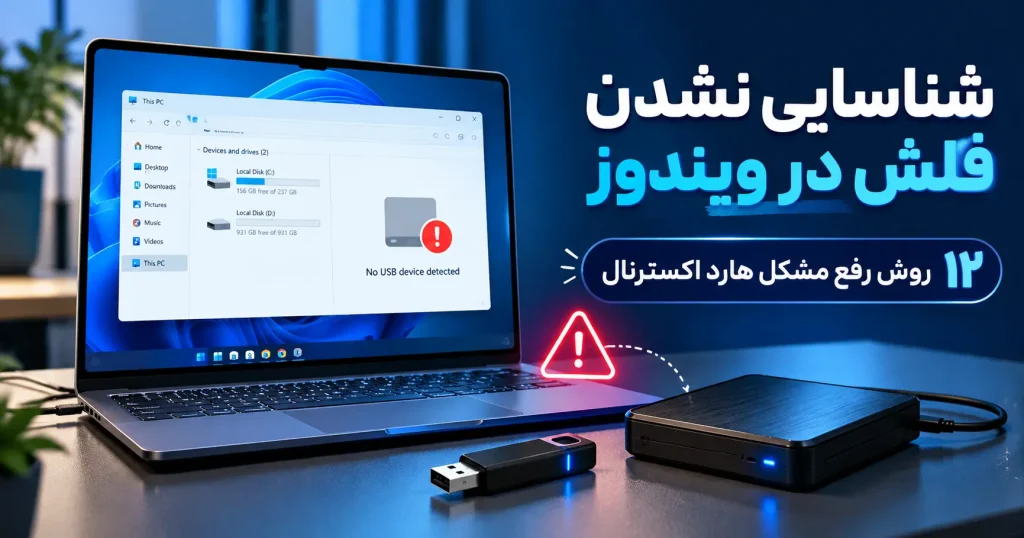
شناسایی نشدن فلش در ویندوز یکی از مشکلات رایجی است که ممکن است هنگام اتصال فلش مموری، هارد اکسترنال یا حتی یک حافظه SSD اکسترنال با آن مواجه شوید. گاهی صدای اتصال USB شنیده میشود، اما هیچ درایو جدیدی در This PC نمایش داده نمیشود. در بعضی مواقع هم ویندوز پیام USB Device Not Recognized را نشان میدهد یا از شما میخواهد حافظه را فرمت کنید.
خبر خوب این است که همیشه به معنی خرابی فلش یا هارد نیست. مشکلاتی مانند اختلال در پورت USB، خرابی کابل، اختصاص پیدا نکردن حرف درایو، ایراد در درایور یا مشکلات فایلسیستم میتوانند باعث شوند حافظه در ویندوز نمایش داده نشود.
در این راهنمای تخصصی از فروشگاه اینترنتی برایند شاپ، ۱۲ روش برای شناسایی علت مشکل و رفع آن را در ویندوز ۱۰ و ۱۱ بررسی میکنیم. روشها از سادهترین بررسیهای سختافزاری شروع میشوند و به تنظیمات Disk Management و Device Manager میرسند.
هشدار مهم پیش از شروع: اگر اطلاعات مهمی روی حافظه دارید، به هیچ عنوان بدون بررسی اولیه گزینههای Format، Initialize Disk، Delete Volume یا دستور diskpart clean را اجرا نکنید. بعضی از این عملیات میتوانند اطلاعات یا ساختار پارتیشنها را از بین ببرند. اگر هارد صدای غیرعادی میدهد، مرتب قطع میشود یا نشانه خرابی فیزیکی دارد، عیبیابی نرمافزاری را ادامه ندهید.
چرا فلش مموری یا هارد اکسترنال در ویندوز شناسایی نمیشود؟
قبل از بررسی راهحلها، بهتر است دلایل اصلی بالا نیامدن فلش مموری یا هارد اکسترنال را بشناسیم.
مهمترین دلایل عبارتاند از:
- خرابی یا اتصال نامناسب پورت USB کامپیوتر یا لپتاپ
- معیوب بودن کابل هارد اکسترنال یا باکس هارد
- تأمین نشدن برق کافی برای راهاندازی هارد
- نصب نبودن یا اختلال در درایورهای USB
- اختصاص داده نشدن Drive Letter به پارتیشن
- قرار گرفتن دیسک در وضعیت Offline
- آسیب دیدن فایلسیستم یا ساختار پارتیشن
- پشتیبانی نشدن فایلسیستم توسط ویندوز
- خرابی فیزیکی حافظه یا کنترلر USB
نکته مهم این است که نمایش داده نشدن حافظه در This PC لزوماً به معنی شناسایی نشدن آن توسط ویندوز نیست. ممکن است دستگاه در Device Manager یا Disk Management دیده شود، ولی هنوز امکان دسترسی به فایلهای آن وجود نداشته باشد.
برای تشخیص درست، از جدول زیر استفاده کنید.
جدول عیبیابی سریع فلش و هارد اکسترنال
| وضعیت دستگاه | علت احتمالی | اقدام پیشنهادی |
|---|---|---|
| فلش در This PC نیست اما در Disk Management دیده میشود | مشکل حرف درایو یا پارتیشن | بررسی Drive Letter |
| دستگاه در Device Manager علامت زرد دارد | مشکل درایور یا ارتباط USB | بررسی Device Status |
| پیام USB Device Not Recognized نمایش داده میشود | ایراد ارتباط، کابل، پورت یا درایور | تست پورت و Device Manager |
| هارد اکسترنال روشن میشود اما نمایش داده نمیشود | مشکل کابل، برق، باکس یا فایلسیستم | بررسی کابل و Disk Management |
| وضعیت پارتیشن RAW است | فایلسیستم ناشناخته یا آسیبدیده | توقف عملیات تغییردهنده و بررسی بازیابی |
| حافظه با وضعیت Offline نمایش داده میشود | غیرفعال بودن دیسک در ویندوز | بررسی گزینه Online |
| هارد صدای کلیک غیرعادی دارد یا مرتب قطع میشود | احتمال خرابی فیزیکی | توقف استفاده و بررسی تخصصی |
| حافظه در کامپیوتر دیگری کار میکند | احتمال مشکل در سیستم اول | بررسی پورت، درایور و تنظیمات |
۱۲ روش رفع مشکل شناسایی نشدن فلش در ویندوز ۱۰ و ۱۱
روش اول: اتصال فلش به یک پورت USB دیگر
اولین اقدام، آزمایش پورتهای مختلف کامپیوتر است. گاهی مشکل مربوط به خود حافظه نیست و پورت USB ارتباط پایداری برقرار نمیکند.
۱. فلش مموری یا هارد اکسترنال را از سیستم جدا کنید؛ اگر در ویندوز در دسترس است، ابتدا Eject را انجام دهید.
۲. دستگاه را مستقیماً به یکی دیگر از پورتهای USB وصل کنید.
۳. اگر از هاب USB استفاده میکنید، موقتاً آن را کنار بگذارید.
۴. در کامپیوترهای رومیزی، پورتهای USB پشت کیس را نیز امتحان کنید.
۵. چند ثانیه فرصت دهید تا ویندوز دستگاه را شناسایی کند.
اگر حافظه در پورت جدید کار کرد، مشکل احتمالاً به پورت قبلی، کابل رابط یا هاب مربوط بوده است.
نکته: پورت USB 2.0 و USB 3.x از نظر سرعت متفاوتاند، اما بسیاری از حافظههای USB معمولی با هر دو سازگارند. بنابراین تست یک پورت دیگر میتواند به تشخیص مشکل کمک کند.
روش دوم: آزمایش فلش یا هارد روی کامپیوتر دیگر
برای تشخیص اینکه مشکل از ویندوز است یا خود حافظه، آن را به کامپیوتر دیگری متصل کنید.
اگر حافظه روی سیستم دوم بدون مشکل شناسایی شد، احتمال اختلال در ویندوز، درایورها یا پورتهای سیستم اول بیشتر میشود.
اما اگر حافظه در هیچ کامپیوتری شناسایی نمیشود، باید احتمال خرابی خود دستگاه، کابل، کانکتور یا مدار کنترلر را جدیتر بررسی کنید.
البته شناسایی نشدن یک حافظه در دو سیستم، بهتنهایی خرابی قطعی آن را اثبات نمیکند؛ مخصوصاً اگر فایلسیستم آن با سیستمعامل سازگار نباشد.
برای بررسی دقیقتر، یک فلش سالم دیگر را نیز به کامپیوتر اول وصل کنید. نتیجه این دو آزمایش به جدا کردن مشکل سیستم از مشکل حافظه کمک زیادی میکند.
روش سوم: بررسی کابل، منبع تغذیه و باکس هارد اکسترنال
این مرحله بیشتر برای رفع مشکل شناسایی نشدن هارد اکسترنال کاربرد دارد.
بعضی از هاردهای اکسترنال ۲.۵ اینچی برق موردنیاز خود را مستقیماً از USB دریافت میکنند. در مقابل، بسیاری از هاردهای رومیزی ۳.۵ اینچی به آداپتور برق مجزا نیاز دارند.
اگر برق کافی به دستگاه نرسد، ممکن است هارد روشن شود اما ارتباط آن پایدار نباشد یا اصلاً در ویندوز نمایش داده نشود.
برای بررسی:
۱. در صورت امکان از یک کابل سالم و سازگار دیگر استفاده کنید.
۲. اتصال هارد را بدون هاب USB آزمایش کنید.
۳. اگر هارد آداپتور دارد، از اتصال و مشخصات صحیح آداپتور اطمینان پیدا کنید.
۴. کابل و کانکتور را از نظر آسیب ظاهری بررسی کنید.
۵. اگر از باکس هارد استفاده میکنید، احتمال خرابی مبدل USB به SATA یا NVMe را نیز در نظر بگیرید.
هشدار: اگر هارد صدای کلیک مداوم، تقتق غیرعادی یا قطع و وصل شدن پیدرپی دارد، آزمایشهای مکرر انجام ندهید. در چنین شرایطی ادامه کار میتواند وضعیت یک هارد آسیبدیده را بدتر کند.
روش چهارم: راهاندازی مجدد ویندوز و بررسی اتصال
گاهی اختلال موقت در سرویسها یا مدیریت تجهیزات USB باعث میشود ویندوز دستگاه را بهدرستی شناسایی نکند.
برای رفع این حالت:
۱. برنامههای باز را ببندید و اطلاعات کاری خود را ذخیره کنید.
۲. اگر حافظه در ویندوز قابل دسترسی است، آن را با گزینه Eject جدا کنید.
۳. دستگاه USB را جدا کنید.
۴. از مسیر Start > Power > Restart سیستم را راهاندازی مجدد کنید.
۵. پس از بالا آمدن کامل ویندوز، حافظه را دوباره متصل کنید.
استفاده از Restart بهجای خاموش و روشن کردن عادی، در بعضی شرایط به بازنشانی کاملتر وضعیت سیستم کمک میکند.
اگر مشکل ادامه داشت، وارد ابزارهای مدیریتی ویندوز شوید.
روش پنجم: بررسی هارد و فلش در Disk Management
یکی از مهمترین روشهای عیبیابی، بررسی حافظه در ابزار Disk Management است.
Disk Management ابزار داخلی ویندوز برای مشاهده دیسکها، پارتیشنها، وضعیت اتصال و حرف اختصاصیافته به درایوهاست.
مراحل باز کردن Disk Management:
۱. کلیدهای Windows + R را همزمان فشار دهید.
۲. دستور زیر را وارد کنید:
diskmgmt.msc
۳. کلید Enter را بزنید.
۴. در پنجره بازشده، بخش پایینی را بررسی کنید تا دیسکهای متصل به سیستم را ببینید.
۵. بر اساس ظرفیت و مشخصات دستگاه، فلش مموری یا هارد اکسترنال موردنظر را پیدا کنید.
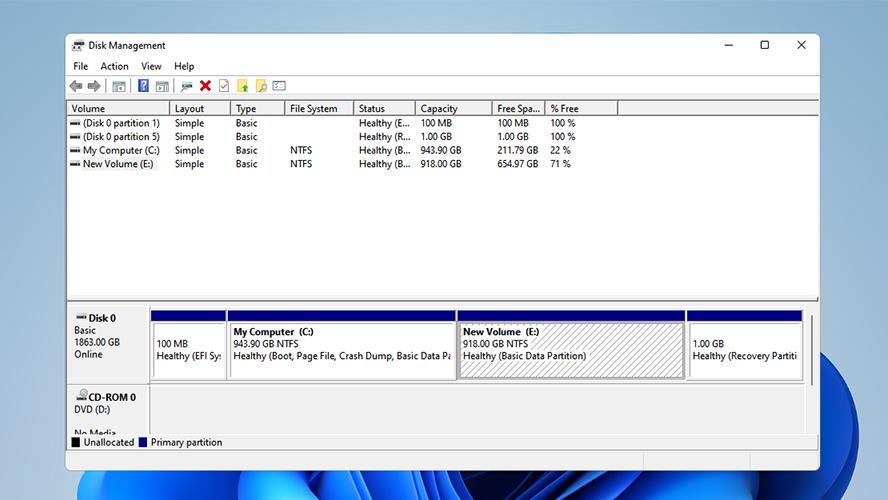
در این صفحه چند وضعیت ممکن است مشاهده کنید:
Online و Healthy: دیسک و پارتیشن از دید ویندوز در وضعیت عادی نمایش داده میشوند، هرچند این وضعیت سلامت فیزیکی یا صحت تمام فایلها را تضمین نمیکند.
Offline: دیسک شناسایی شده اما در وضعیت غیرفعال قرار دارد.
Unallocated: فضای موردنظر پارتیشن قابل استفادهای ندارد یا ساختار پارتیشن آن از بین رفته است.
Not Initialized: ویندوز اطلاعات لازم برای تشخیص ساختار دیسک را پیدا نکرده است. این حالت میتواند برای دیسک نو یا دیسکی با اطلاعات آسیبدیده اتفاق بیفتد.
RAW: ویندوز فایلسیستم شناختهشده و قابل استفادهای برای آن پارتیشن تشخیص نمیدهد.
اگر حافظه در Disk Management دیده میشود، بهجای فرمت کردن، ابتدا وضعیت دقیق آن را بررسی کنید.
روش ششم: رفع مشکل نمایش ندادن هارد با تغییر Drive Letter
یکی از دلایل رایج نمایش ندادن فلش یا هارد در This PC، اختصاص پیدا نکردن حرف درایو است.
در ویندوز، درایوهای معمولاً با حرفهایی مانند C، D، E یا F نمایش داده میشوند. اگر پارتیشن سالم باشد اما حرفی نداشته باشد، ممکن است در File Explorer ظاهر نشود.
مراحل اختصاص Drive Letter:
۱. Disk Management را باز کنید.
۲. پارتیشن مربوط به فلش یا هارد را با توجه به ظرفیت آن پیدا کنید.
۳. روی همان پارتیشن راستکلیک کنید.
۴. گزینه Change Drive Letter and Paths را انتخاب کنید.
۵. اگر حرفی اختصاص داده نشده است، روی Add کلیک کنید.
۶. گزینه Assign the following drive letter را انتخاب کرده و یک حرف آزاد، مثلاً H، تعیین کنید.
۷. روی OK کلیک کنید و دوباره This PC را بررسی کنید.
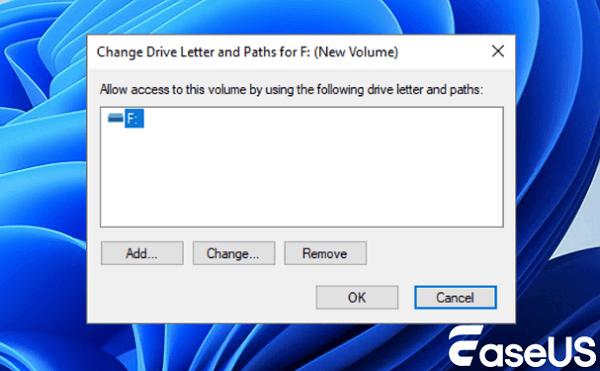
توجه: این روش فقط برای پارتیشنهای مناسب و قابل دسترسی کاربرد دارد. اگر گزینه Change Drive Letter and Paths غیرفعال است، نباید با حذف یا ساخت مجدد پارتیشن تلاش کنید آن را فعال کنید.
همچنین حرف درایو ویندوز یا پارتیشنهایی را که برنامهها به آنها وابستهاند تغییر ندهید.
برای جزئیات بیشتر، میتوانید به راهنمای رسمی مایکروسافت برای اختصاص حرف درایو مراجعه کنید.
روش هفتم: بررسی وضعیت Offline و اسکن دوباره دیسکها
گاهی هارد اکسترنال در Disk Management دیده میشود، اما کنار نام آن عبارت Offline قرار دارد.
در این حالت:
۱. ابزار Disk Management را باز کنید.
۲. مطمئن شوید دیسک موردنظر را بهدرستی شناسایی کردهاید.
۳. اگر وضعیت دیسک Offline است، روی بخش نام دیسک راستکلیک کنید.
۴. گزینه Online را انتخاب کنید.
۵. پس از تغییر وضعیت، نمایش حافظه در File Explorer را بررسی کنید.
اگر دیسک اصلاً در فهرست دیده نمیشود، در منوی Action گزینه Rescan Disks را اجرا کنید تا ویندوز دیسکهای متصل را دوباره بررسی کند.
نکته: اگر دیسک عضو یک مجموعه RAID، Storage Spaces یا ساختار ذخیرهسازی خاص است، بدون بررسی تنظیمات آن را تغییر ندهید.
روش هشتم: بررسی شناسایی نشدن فلش در Device Manager
اگر فلش در Disk Management نمایش داده نمیشود یا ویندوز پیغام USB Device Not Recognized نشان میدهد، ابزار Device Manager مرحله بعدی عیبیابی است.
مراحل ورود به Device Manager:
۱. روی دکمه Start راستکلیک کنید.
۲. گزینه Device Manager را انتخاب کنید.
۳. بخش Disk drives را باز کنید.
۴. بخش Universal Serial Bus controllers را نیز بررسی کنید.
۵. به دنبال نام حافظه، Unknown USB Device یا دستگاهی با علامت هشدار زرد بگردید.
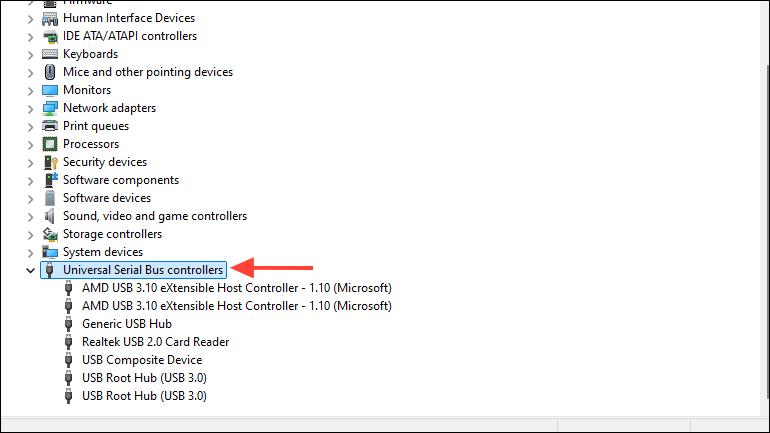
اگر یک دستگاه دارای علامت زرد بود، روی آن دوبار کلیک کنید و در بخش General، قسمت Device status را بررسی کنید.
در این بخش ممکن است یک کد خطا مانند Code 10، Code 28 یا Code 43 مشاهده کنید. این کدها به شناسایی نوع مشکل کمک میکنند، اما بهتنهایی علت قطعی خرابی را مشخص نمیکنند.
برای مثال، وجود Code 43 میتواند نشان دهد ویندوز از طرف دستگاه گزارشی درباره بروز مشکل دریافت کرده است.
در چنین شرایطی بهتر است ابتدا کابل، پورت و اتصال را بررسی کنید و سپس سراغ درایور بروید.
روش نهم: بهروزرسانی یا نصب مجدد درایور USB
اگر دستگاه در Device Manager شناسایی میشود اما درست کار نمیکند، احتمال اختلال در درایور وجود دارد.
روش بهروزرسانی درایور:
۱. Device Manager را باز کنید.
۲. دستگاه مرتبط با فلش یا هارد را پیدا کنید.
۳. روی آن راستکلیک کرده و Update driver را انتخاب کنید.
۴. گزینه Search automatically for drivers را بزنید.
۵. اگر درایور مناسب پیدا شد، مراحل نصب را کامل کنید.
۶. سیستم را در صورت نیاز Restart کنید.
اگر بهروزرسانی مشکل را حل نکرد و مطمئن هستید کدام دستگاه مربوط به فلش یا هارد موردنظر است، میتوانید برای نصب مجدد آن اقدام کنید.
ابتدا حافظه را جدا کنید، سپس در Device Manager روی ورودی مربوط به همان دستگاه گزینه Uninstall device را انتخاب کنید. گزینه حذف دائمی بسته درایور را فعال نکنید. پس از اتمام، دستگاه را دوباره وصل کرده و اجازه دهید ویندوز آن را شناسایی کند.
[محل تصویر ۴: اسکرینشات واقعی از منوی Update driver در Device Manager]
هشدار: کنترلرهای اصلی USB سیستم یا دستگاههای ناشناس دیگر را بهصورت تصادفی حذف نکنید. این کار ممکن است عملکرد تجهیزات متصل به کامپیوتر را مختل کند.
روش دهم: بررسی Windows Update و درایورهای سازنده
گاهی مشکل شناسایی نشدن هارد اکسترنال به درایورهای قدیمی چیپست، کنترلر USB یا ناسازگاری نرمافزاری مربوط است.
برای بررسی:
۱. وارد Settings ویندوز شوید.
۲. بخش Windows Update را باز کنید.
۳. روی Check for updates کلیک کنید.
۴. بهروزرسانیهای مرتبط و معتبر را نصب کنید.
۵. در ویندوز ۱۱، در صورت نیاز بخش Advanced options > Optional updates را بررسی کنید.
۶. سیستم را مجدداً راهاندازی کنید.
اگر مشکل ادامه داشت، مدل دقیق لپتاپ یا مادربرد را در وبسایت رسمی سازنده جستوجو کرده و درایور چیپست یا USB مناسب همان مدل را بررسی کنید.
توصیه: از دانلود ابزارهای ناشناس نصب درایور خودداری کنید. اولویت با Windows Update و وبسایت رسمی سازنده سختافزار است.
روش یازدهم: بررسی فایلسیستم RAW و پیام فرمت کردن
اگر پس از اتصال فلش یا هارد، ویندوز پیامی مشابه زیر نشان داد:
You need to format the disk in drive X: before you can use it.
یا در Disk Management فایلسیستم پارتیشن با عنوان RAW نمایش داده شد، نباید فوراً حافظه را فرمت کنید.
ممکن است فایلسیستم آسیب دیده باشد، ساختار پارتیشن مشکل داشته باشد یا حافظه با فایلسیستمی فرمت شده باشد که ویندوز بهصورت پیشفرض نمیتواند آن را بخواند.
برای مثال، NTFS و exFAT معمولاً در ویندوز پشتیبانی میشوند، اما فایلسیستمهایی مانند ext4 که در برخی سیستمهای لینوکسی استفاده میشوند، بهصورت پیشفرض در File Explorer ویندوز قابل دسترسی نیستند.
اگر اطلاعات مهم دارید:
- پیام درخواست فرمت را ببندید.
- گزینه Initialize Disk را برای یک حافظه قبلاً استفادهشده انتخاب نکنید.
- از ایجاد پارتیشن جدید یا حذف پارتیشن فعلی خودداری کنید.
- از کپی فایل جدید روی حافظه یا اجرای ابزارهای تعمیر نامطمئن پرهیز کنید.
- در صورت احتمال خرابی سختافزاری یا آسیب فایلسیستم، از متخصص بازیابی اطلاعات کمک بگیرید.
[محل تصویر ۵: اسکرینشات واقعی از وضعیت RAW در Disk Management روی یک حافظه آزمایشی بدون اطلاعات مهم]
تفاوت RAW و Unallocated چیست؟
در وضعیت RAW، معمولاً یک پارتیشن وجود دارد، اما فایلسیستم آن توسط ویندوز قابل استفاده تشخیص داده نمیشود.
در وضعیت Unallocated، فضای دیسک بهعنوان فضای اختصاصنیافته نمایش داده میشود؛ یعنی ویندوز در آن قسمت پارتیشن قابل استفادهای نمیبیند.
هر دو وضعیت ممکن است روی یک حافظه نو یا حافظهای با ساختار آسیبدیده اتفاق بیفتند و به بررسی متفاوتی نیاز دارند.
روش دوازدهم: بررسی خطاهای فایلسیستم با CHKDSK؛ فقط در شرایط مناسب
ابزار CHKDSK برای بررسی خطاهای فایلسیستم و برخی مشکلات مرتبط با دیسک در ویندوز استفاده میشود.
بااینحال، CHKDSK ابزار بازیابی اطلاعات نیست و در حافظهای که احتمال خرابی فیزیکی، فایلسیستم RAW یا اطلاعات حیاتی بدون نسخه پشتیبان دارد، نباید بدون ارزیابی تخصصی اجرا شود.
اگر حافظه پایدار است، پارتیشن آن در ویندوز قابل شناسایی است، حرف درایو دارد و از فایلهای مهم آن نسخه پشتیبان گرفتهاید، میتوانید ابتدا بررسی بدون تعمیر انجام دهید.
۱. منوی Start را باز کنید.
۲. عبارت CMD را جستوجو کنید.
۳. Command Prompt را با گزینه Run as administrator اجرا کنید.
۴. برای مثال، اگر حرف درایو حافظه H است، دستور زیر را وارد کنید:
chkdsk H:
این دستور تلاش میکند وضعیت فایلسیستم را بررسی کند، اما بدون پارامترهای تعمیر، خطاها را اصلاح نمیکند.
در صورت گزارش خطای منطقی، اجرای حالت تعمیر مانند دستور زیر فقط بعد از اطمینان از سلامت نسبی رسانه، داشتن نسخه پشتیبان و بررسی مناسب بودن عملیات توصیه میشود:
chkdsk H: /f
حرف H صرفاً یک مثال است و باید با حرف صحیح حافظه جایگزین شود.
احتیاط: پارامتر /f در ساختار فایلسیستم تغییر ایجاد میکند و در برخی شرایط ممکن است موجب از دست رفتن بخشی از اطلاعات شود. برای حافظه آسیبدیده یا اطلاعات ارزشمند، اولویت با حفظ دادههاست، نه تعمیر فوری فایلسیستم.
برای آشنایی با عملکرد این ابزار، مستندات رسمی CHKDSK مایکروسافت را مطالعه کنید.
اگر هارد اکسترنال در Disk Management هم نمایش داده نشد، چه کنیم؟
اگر تمام مراحل اولیه را انجام دادهاید، اما هارد یا فلش حتی در Disk Management هم نمایش داده نمیشود، باید احتمال مشکل ارتباطی یا سختافزاری را بررسی کنید.
در چنین شرایطی بهتر است این موارد را در اولویت قرار دهید:
۱. آزمایش دستگاه روی کامپیوتر دیگر
۲. تعویض کابل با نمونه سالم و سازگار
۳. بررسی تأمین برق کافی برای هارد اکسترنال
۴. آزمایش پورت USB دیگر
۵. بررسی ورودیهای Device Manager و خطاهای مرتبط
۶. بررسی وضعیت گارانتی و امکان تست تخصصی
اگر دستگاه در هیچ سیستمی شناسایی نمیشود و نشانههایی مانند داغ شدن غیرعادی، صدای غیرمعمول یا قطع و وصل شدن مداوم دارد، احتمال خرابی سختافزاری بیشتر میشود.
در این شرایط استفاده از ابزارهای فرمت یا تعمیر پارتیشن معمولاً راهحل مناسبی نیست.
چه زمانی باید فلش یا هارد اکسترنال را فرمت کنیم؟
فرمت کردن راهحل عمومی برای شناسایی نشدن فلش مموری نیست.
فرمت فقط زمانی میتواند گزینه مناسبی باشد که مطمئن باشید اطلاعات موجود در حافظه لازم نیست، یا از آن نسخه پشتیبان قابل اعتماد دارید و مشکل واقعاً به آمادهسازی فایلسیستم مربوط میشود.
برای مثال، اگر یک حافظه کاملاً نو و خالی خریداری کردهاید و هنوز هیچ پارتیشن یا فایلسیستم قابل استفادهای ندارد، ممکن است نیاز به آمادهسازی داشته باشد.
اما برای هاردی که قبلاً فایلهای شخصی، تصاویر یا اسناد مهم روی آن داشتهاید و ناگهان RAW یا Unallocated شده است، فرمت کردن اقدام مناسبی برای شروع عیبیابی نیست.
همچنین پیش از هرگونه تغییر در ساختار دیسک باید از انتخاب صحیح دستگاه مطمئن شوید؛ زیرا اشتباه گرفتن شماره دیسکها میتواند به اطلاعات حافظه دیگری آسیب برساند.
چگونه از شناسایی نشدن و خرابی فلش یا هارد در آینده جلوگیری کنیم؟
برخی مشکلات حافظههای USB قابل پیشگیری هستند. رعایت چند نکته ساده میتواند احتمال بروز خطا و آسیب به اطلاعات را کاهش دهد.
۱. دستگاه را بهصورت ایمن جدا کنید. پیش از خارج کردن فلش یا هارد، عملیات انتقال فایل را تمام کرده و در صورت امکان از گزینه Eject استفاده کنید.
۲. از کابل سالم و مناسب استفاده کنید. کابلهای آسیبدیده یا اتصالات ناپایدار میتوانند باعث قطع شدن ارتباط شوند.
۳. هنگام انتقال فایل، اتصال را قطع نکنید. جدا کردن ناگهانی دستگاه هنگام نوشتن اطلاعات ممکن است به فایلها یا فایلسیستم آسیب برساند.
۴. هارد مکانیکی را در زمان کار جابهجا نکنید. وارد شدن ضربه یا لرزش شدید به HDD میتواند خطر آسیب فیزیکی را افزایش دهد.
۵. فایلهای مهم را فقط در یک حافظه نگه ندارید. داشتن نسخه پشتیبان مستقل یکی از مهمترین اقدامات برای جلوگیری از ازدسترفتن اطلاعات است.
۶. مشکلات تکرارشونده را جدی بگیرید. اگر هارد بهطور مرتب از سیستم ناپدید میشود یا خطاهای خواندن فایل دارد، پیش از استفاده طولانیتر، از اطلاعات سالم نسخه پشتیبان تهیه کنید.
پرسشهای متداول درباره شناسایی نشدن فلش و هارد اکسترنال
۱. چرا فلش به کامپیوتر وصل میشود ولی در This PC نمایش داده نمیشود؟
ممکن است ویندوز دستگاه را شناسایی کرده باشد، اما حرف درایو به پارتیشن اختصاص نداده باشد. ابتدا Disk Management را باز کنید و وضعیت حافظه، فایلسیستم و Drive Letter را بررسی کنید.
۲. علت شناسایی نشدن هارد اکسترنال در ویندوز ۱۱ چیست؟
مشکل کابل، پورت USB، برق ناکافی، درایور، حرف درایو، فایلسیستم یا خرابی سختافزاری میتواند باعث این وضعیت شود. برای تشخیص، بهتر است تست سختافزاری اولیه و سپس بررسی Disk Management انجام شود.
۳. چرا صدای اتصال فلش شنیده میشود اما فلش بالا نمیآید؟
شنیده شدن صدای اتصال USB به معنی آماده بودن حافظه برای خواندن فایلها نیست. ممکن است کنترلر USB شناسایی شده باشد، اما فایلسیستم، پارتیشن یا دسترسی به حافظه مشکل داشته باشد.
۴. آیا فرمت کردن فلش مشکل شناسایی نشدن را برطرف میکند؟
در بعضی مشکلات مربوط به فایلسیستم یا آمادهسازی حافظه نو، فرمت میتواند دستگاه را دوباره قابل استفاده کند. اما اطلاعات موجود در پارتیشن را از دسترس خارج میکند و برای خرابی سختافزاری راهحل نیست. اگر اطلاعات مهم دارید، قبل از فرمت باید مسیر بازیابی بررسی شود.
۵. چگونه فلش مموری را در Device Manager پیدا کنیم؟
Device Manager را باز کنید و بخشهای Disk drives و Universal Serial Bus controllers را بررسی کنید. نام حافظه ممکن است بر اساس مدل دستگاه متفاوت باشد. در صورت وجود علامت هشدار، بخش Device status را مشاهده کنید.
۶. اگر هارد اکسترنال RAW شده باشد، اطلاعات آن از بین رفته است؟
لزوماً خیر. وضعیت RAW به این معنی است که ویندوز فایلسیستم قابل استفادهای را تشخیص نمیدهد. ممکن است بخشی از اطلاعات هنوز قابل بازیابی باشد، اما نتیجه به نوع خرابی بستگی دارد. از فرمت کردن یا نوشتن اطلاعات جدید روی حافظه خودداری کنید.
۷. چرا فلش روی یک کامپیوتر کار میکند ولی روی کامپیوتر دیگر نه؟
این وضعیت میتواند به تفاوت در پورتها، درایورها، تنظیمات سیستم یا پشتیبانی از فایلسیستم مربوط باشد. ابتدا پورت و درایورهای سیستم دارای مشکل را بررسی کنید.
۸. آیا دستور CHKDSK میتواند هارد اکسترنال را تعمیر کند؟
CHKDSK میتواند بعضی خطاهای منطقی فایلسیستم را بررسی یا در شرایط مناسب اصلاح کند، اما خرابی فیزیکی هارد را تعمیر نمیکند و جایگزین بازیابی اطلاعات نیست. قبل از اجرای حالت تعمیر، حفظ فایلهای مهم در اولویت قرار دارد.
جمعبندی؛ بهترین راه برای رفع مشکل بالا نیامدن فلش و هارد چیست؟
شناسایی نشدن فلش در ویندوز همیشه به معنی خراب شدن دستگاه نیست. در بسیاری از موارد میتوان علت مشکل را با بررسی پورت USB، کابل، حرف درایو یا تنظیمات ویندوز شناسایی کرد.
اگر فلش یا هارد در This PC دیده نمیشود، بهتر است ابتدا اتصال آن را بررسی کنید و سپس وارد Disk Management شوید. اگر دستگاه در آنجا وجود ندارد، Device Manager و وضعیت درایورها را بررسی کنید.
مهمتر از همه، اگر روی حافظه اطلاعات ارزشمند دارید، برای رفع سریع مشکل سراغ فرمت، حذف پارتیشن یا دستورات تغییردهنده ساختار دیسک نروید.
در نهایت، انتخاب تجهیزات ذخیرهسازی استاندارد، کابل مناسب و تهیه نسخه پشتیبان از اطلاعات میتواند احتمال بروز بسیاری از مشکلات را کاهش دهد.
برای بررسی تجهیزات کامپیوتر و لوازم جانبی مرتبط میتوانید به فروشگاه اینترنتی برایند شاپ مراجعه کنید.


